
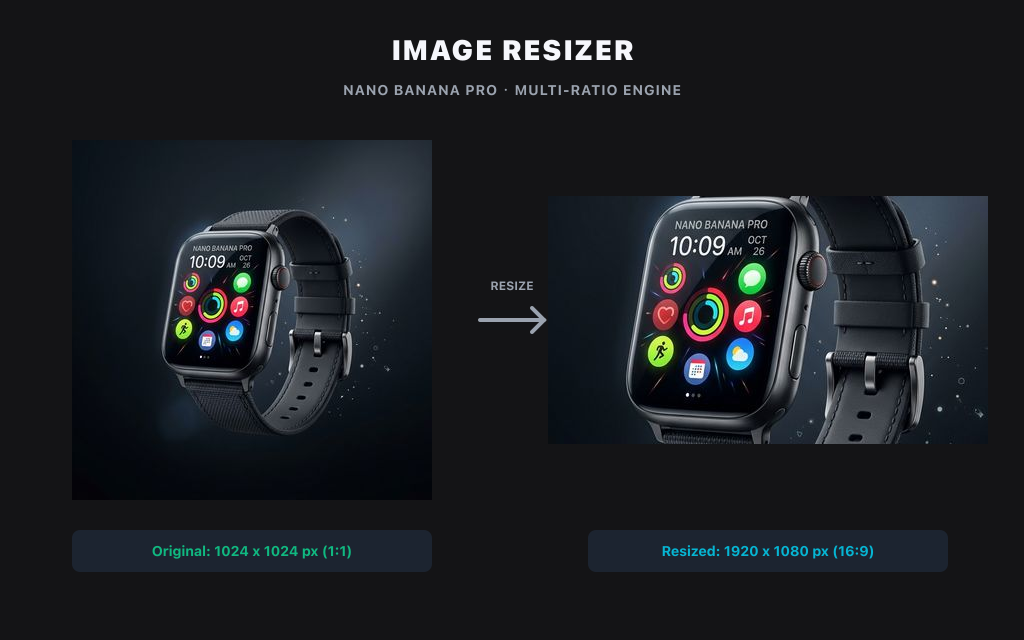
이미지 크기 조절
업로드 없이 로컬에서 이미지 해상도 및 픽셀 크기를 빠르게 조절합니다.
로컬 이미지 유틸리티
브라우저 로컬 처리
이미지는 이 브라우저에서 Canvas로 처리되며 기본적으로 Product API에 업로드되지 않습니다.
PNG / JPEG / WebP, 파일당 최대 25 MB.
로컬 리사이즈, 압축, 변환은 크레딧을 사용하지 않습니다.
업로드 없음크레딧 없음브라우저 전용
프리셋 크기
출력 형식
예시
소셜 미디어 자르기
이미지를 선택하거나 드롭해 이 브라우저에서 로컬로 처리하고 미리 봅니다.
사용 예시
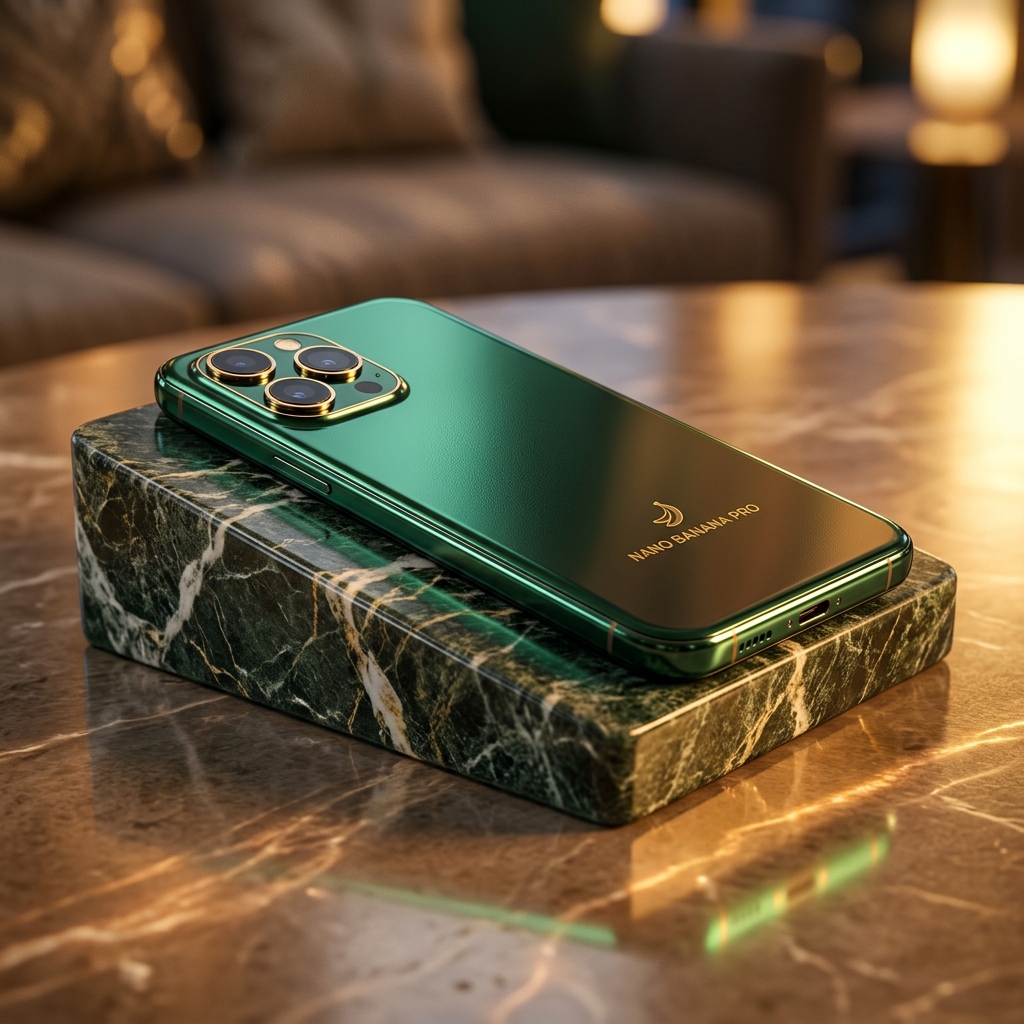
상품 그리드 맞춤

배너 맞춤
이미지 크기 조절 워크플로우
업로드 없이 로컬에서 이미지 해상도 및 픽셀 크기를 빠르게 조절합니다.
- 1페이지 상단의 실행기에서 시작하십시오.
- 2내보내기 전에 예시 및 입력 주의 사항을 검토하십시오.
- 3관련 도구를 사용하여 비주얼 워크플로우를 계속하십시오。
이미지 크기 조절 예시와 용도
이미지의 시각적 품질은 충분하지만 출력 크기나 비율을 채널 요건에 맞춰야 할 때 로컬 크기 조절기를 사용하세요.
- 1원본 파일을 업로드하지 않고 정사각형, 세로형, 와이드 소셜 소재를 준비합니다.
- 2마켓플레이스와 스토어 크기 규칙에 맞는 상품 등록 이미지를 만듭니다.
- 3압축 전에 크기를 조절하여 최종 파일을 더 작고 공유하기 쉽게 만듭니다.
포맷, 크기 및 개인정보
업로드 없이 로컬에서 이미지 해상도 및 픽셀 크기를 빠르게 조절합니다.
- 1처리는 브라우저 내 로컬에서 진행됩니다.
- 2크레딧이 필요하지 않습니다.
- 3PNG, JPEG, WebP를 최대 25 MB까지 지원합니다.
온라인에서 WebP 이미지 크기 조절
상품 페이지, 블로그, 소셜 게시물, CMS 업로드에 더 작은 치수가 필요하면서 최신 웹 형식을 유지하려면 WebP 이미지를 온라인에서 조절합니다.
- 1최신 브라우저 전달과 더 작은 파일이 중요한 페이지에는 WebP 출력을 유지합니다.
- 2CMS나 랜딩 페이지 슬롯이 고정 픽셀을 요구할 때 정확한 너비와 높이를 사용합니다.
- 3원본 WebP가 최종 배치보다 클 때는 압축 전에 크기를 조절합니다.
온라인에서 PNG 이미지 크기 조절
투명 이미지, 스크린샷, UI 내보내기, 디자인 자산에 게시 전 특정 캔버스 크기가 필요할 때 PNG 이미지를 온라인에서 조절합니다.
- 1투명 배경이나 무손실 가장자리가 중요할 때는 PNG 출력을 유지합니다.
- 2로고, 아이콘, 누끼 이미지를 정확한 레이아웃 치수에 맞춥니다.
- 3마켓플레이스, CMS, 디자인 전달에서 고정 PNG 크기가 필요할 때 사용자 지정 치수를 사용합니다.
온라인에서 JPG 이미지 크기 조절
업로드 전에 깔끔한 픽셀 크기가 필요한 사진, 상품 사진, 썸네일, 배너용 JPG 이미지를 온라인에서 조절합니다.
- 1투명도가 필요 없는 사진에는 JPG 출력을 사용합니다.
- 2큰 카메라 파일에서 갤러리, 블로그, 이메일, 소셜 미리보기용 작은 이미지를 만듭니다.
- 3다운로드 전에 미리보기를 확인해 조절된 JPG에 필요한 자르기와 디테일이 남아 있는지 확인합니다.
Shopify용 이미지 크기 조절
Shopify 상품 사진, 컬렉션 썸네일, 히어로 배너, 스토어 콘텐츠에 일관된 치수가 필요할 때 이미지를 조절합니다.
- 1스토어 그리드와 상품 상세 페이지에는 정사각형 또는 큰 상품 프리셋을 사용합니다.
- 2업로드 전에 크기를 조절해 스토어 미디어를 더 가볍고 일관되게 유지합니다.
- 3라이브 상품 이미지를 교체하기 전에 최종 자르기를 테마 레이아웃과 대조합니다.
Amazon용 이미지 크기 조절
Amazon용 등록 초안, 상품 사진, 마켓플레이스 소재에 검토 전 크고 깔끔한 치수가 필요할 때 이미지를 조절합니다.
- 1고해상도 원본 파일에서 큰 정사각형 상품 이미지를 준비합니다.
- 2마켓플레이스 검토를 위해 상품을 선명하고 중앙에 크기 충분하게 유지합니다.
- 3조절된 결과는 초안으로 보고 게시 전 현재 Amazon 이미지 요구사항과 대조합니다.
채널 및 상품 프리셋
스토어 그리드, 마켓플레이스 초안, 정사각형 게시물, 세로형 스토리, 와이드 미리보기, 사용자 지정 업로드 제한에 맞춰 상품 이미지 크기를 조절합니다.
- 1상품 그리드와 카탈로그 썸네일에는 정사각형 크기를 사용합니다.
- 2스토리, 릴스, 모바일 상품 크리에이티브에는 세로형 비율을 사용합니다.
- 3상품 등록이나 CMS가 정확한 픽셀을 요구할 때는 사용자 지정 너비와 높이를 사용합니다.
다음 도구 전에 크기 조절
원본 파일이 최종 채널에 필요한 것보다 클 때는 압축 전에 로컬에서 크기를 조절하세요.
- 1AI 처리가 필요 없으면 로컬 결과를 다운로드합니다.
- 2업로드 용량을 줄이기 위해 크기 조절 후 압축합니다.
- 3이미지에 배경, 향상 또는 생성 작업이 필요할 때만 AI 도구로 이동합니다.
관련 도구
관련된 스마트 이미지 도구를 탐색하여 크리에이티브 워크플로우를 계속하십시오:
이미지 워크벤치AI 이미지 도구 디렉터리프롬프트 라이브러리이미지 압축이미지 포맷 변환이미지 업스케일러자주 묻는 질문
이미지 크기 조정 시 이미지가 업로드되나요?
아니요. 브라우저 내 로컬에서 조정되어 업로드되지 않습니다.
원본 종횡비를 유지할 수 있나요?
예. 너비, 높이 또는 사전 설정을 기준으로 크기를 조정할 수 있습니다.
어떤 이미지 형식이 지원되나요?
PNG, JPEG, WebP 형식을 지원합니다.
크기 조절은 크레딧을 사용하나요?
아니요. 크기 조절은 브라우저에서 로컬로 실행되며 크레딧을 사용하지 않습니다.
마켓플레이스용 상품 사진 크기를 조절할 수 있나요?
예. 프리셋이나 사용자 지정 크기를 사용한 뒤 채널 요건에 맞게 최종 크롭을 확인하세요.
압축 전에 크기를 조절해야 하나요?
원본 크기가 최종 채널에 필요한 것보다 클 때는 먼저 크기를 조절하는 것이 좋으며, 그러면 압축이 보통 더 효과적입니다.