
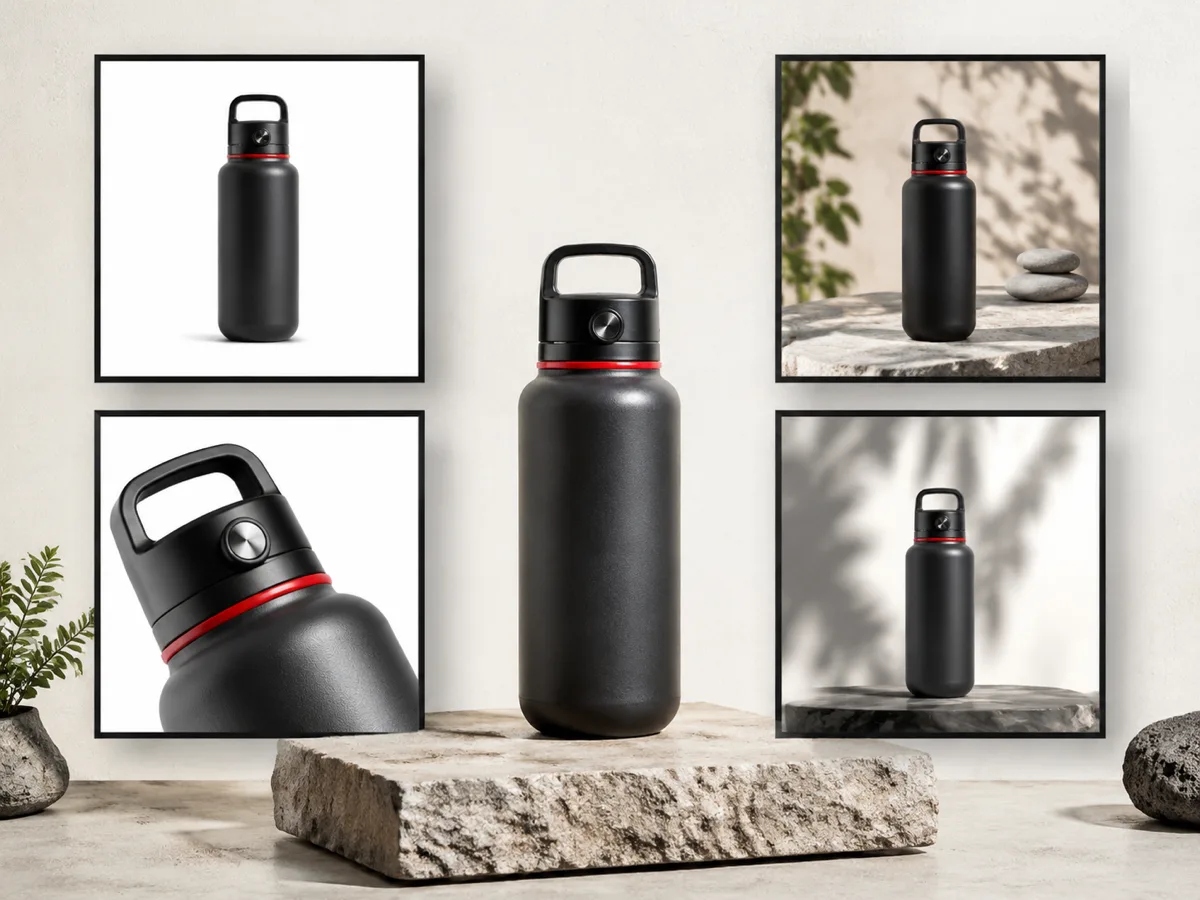
이커머스 카탈로그 초안
트래블 보틀의 외관을 정확하게 유지하고, 부드러운 접지 그림자와 중립적인 조명을 사용한 깔끔한 이커머스 스튜디오 장면에 배치하세요.
제품 이미지를 업로드해 제품 세부 정보를 검토할 수 있도록 장면, 조명, 배경을 AI로 편집합니다.
왼쪽에서 참조 이미지를 업로드하거나 선택하면 처리 결과를 여기에서 미리 보고 비교할 수 있습니다.
트래블 보틀의 외관을 정확하게 유지하고, 부드러운 접지 그림자와 중립적인 조명을 사용한 깔끔한 이커머스 스튜디오 장면에 배치하세요.
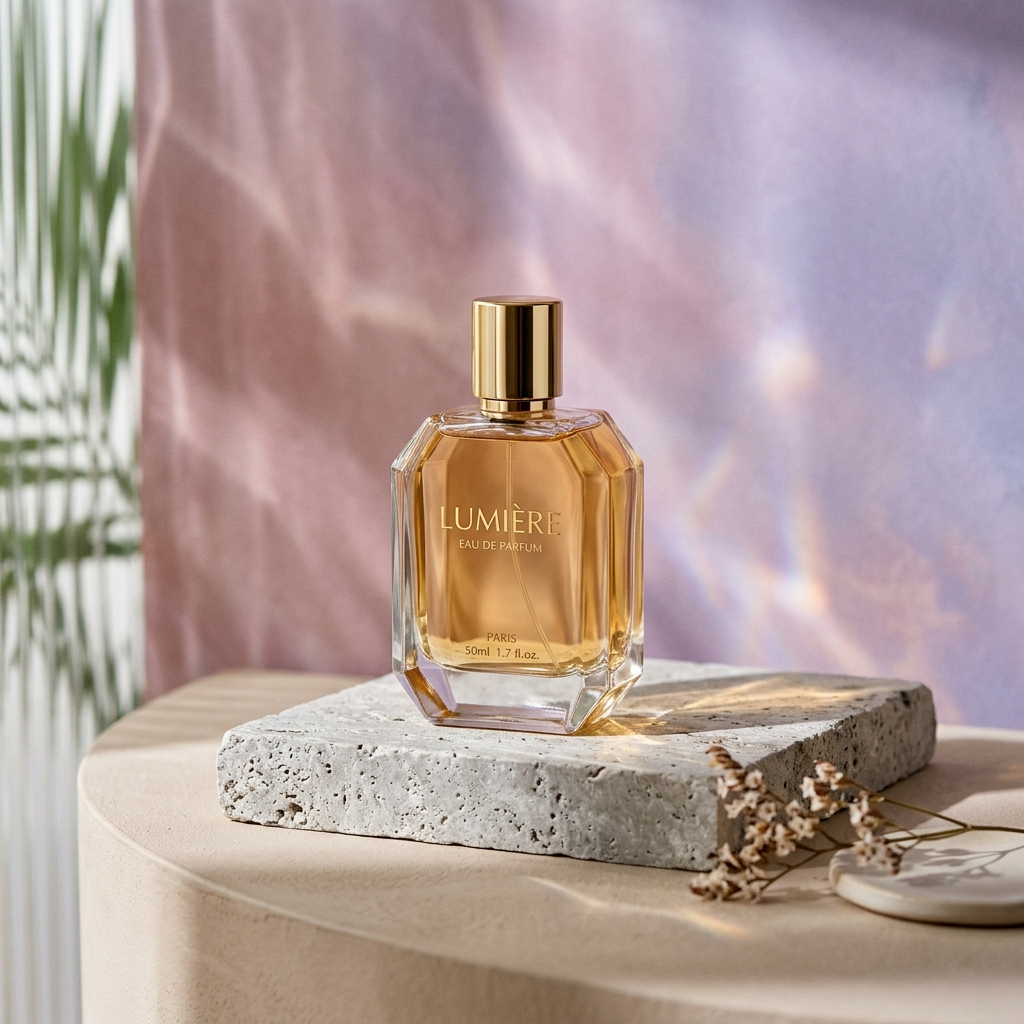
모든 제품 세부 사항을 유지하고, 자연스러운 창문 빛과 현실적인 비율의 절제된 라이프스타일 배경을 만드세요.
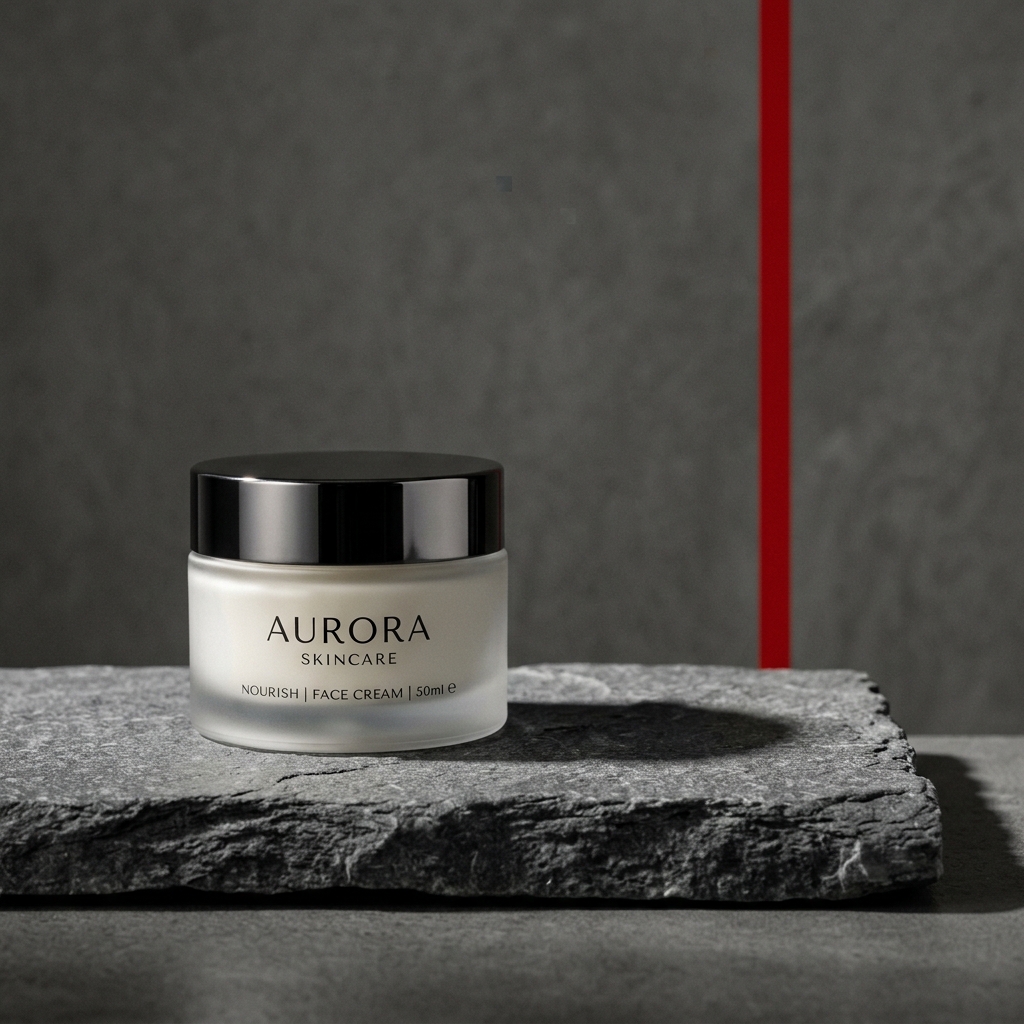
제품과 포장을 바꾸지 않고 조명을 다듬어, 카피를 위한 명확한 여백이 있는 정사각형 캠페인 구성을 만드세요.
제품 이미지를 업로드해 제품 세부 정보를 검토할 수 있도록 장면, 조명, 배경을 AI로 편집합니다.
제품 이미지를 업로드해 제품 세부 정보를 검토할 수 있도록 장면, 조명, 배경을 AI로 편집합니다.
생성하거나 업로드한 이미지로 작업을 계속하기 전에 워크플로우 노트, 가용성 세부 정보, 관련 도구를 확인하세요.
AI 제품 사진 편집기로 소유하거나 편집 권한이 있는 제품 이미지를 바탕으로, 제품을 알아볼 수 있게 유지하면서 장면, 조명, 배경, 표현 방식을 프롬프트로 다듬으세요.
제품 사진 출력은 이커머스 등록, 카탈로그 레이아웃, 캠페인 콘셉트, 소셜 광고를 위한 초안입니다. 모든 최종 이미지는 권리, 제품 사실성, 플랫폼 규칙을 다시 검토해야 합니다.
관련된 스마트 이미지 도구를 탐색하여 크리에이티브 워크플로우를 계속하십시오:
이미지 워크벤치AI 이미지 도구 디렉터리프롬프트 라이브러리배경 제거기흰색 배경이미지 크기 조절소유하거나 편집 권한이 있는 제품 이미지를 업로드하고, 장면·조명·배경 변경과 유지해야 하는 제품 세부 사항을 설명하세요.
윤곽이 뚜렷하고 포장 텍스트가 읽히며 조명이 균형 잡힌 고해상도 제품 이미지가 검토용 원본으로 가장 적합합니다.
나중에 결과를 명시적으로 게시하지 않는 한 원본 이미지는 비공개 Product 편집 워크플로에 유지됩니다.
예. 제출 전에 현재 Product 설정을 기준으로 크레딧을 예상하고, 편집 작업이 완료된 뒤 정산합니다.
소유하거나 편집 권한이 있는 원본 이미지와 브랜드 자산만 사용하고, 게시 전에 제품 정확성, 표현 내용, 채널 규칙을 검토하세요.
배경 작업에는 배경 제거 또는 흰색 배경 도구를 사용한 뒤, 검토한 이미지를 최종 채널에 맞게 크기 조절하거나 압축하세요.