
이미지 업스케일러 워크플로우
화질 손실 없이 이미지 해상도를 최대 4K까지 높립니다.
- 1페이지 상단의 실행기에서 시작하십시오.
- 2내보내기 전에 예시 및 입력 주의 사항을 검토하십시오.
- 3관련 도구를 사용하여 비주얼 워크플로우를 계속하십시오。
화질 손실 없이 이미지 해상도를 최대 4K까지 높립니다.

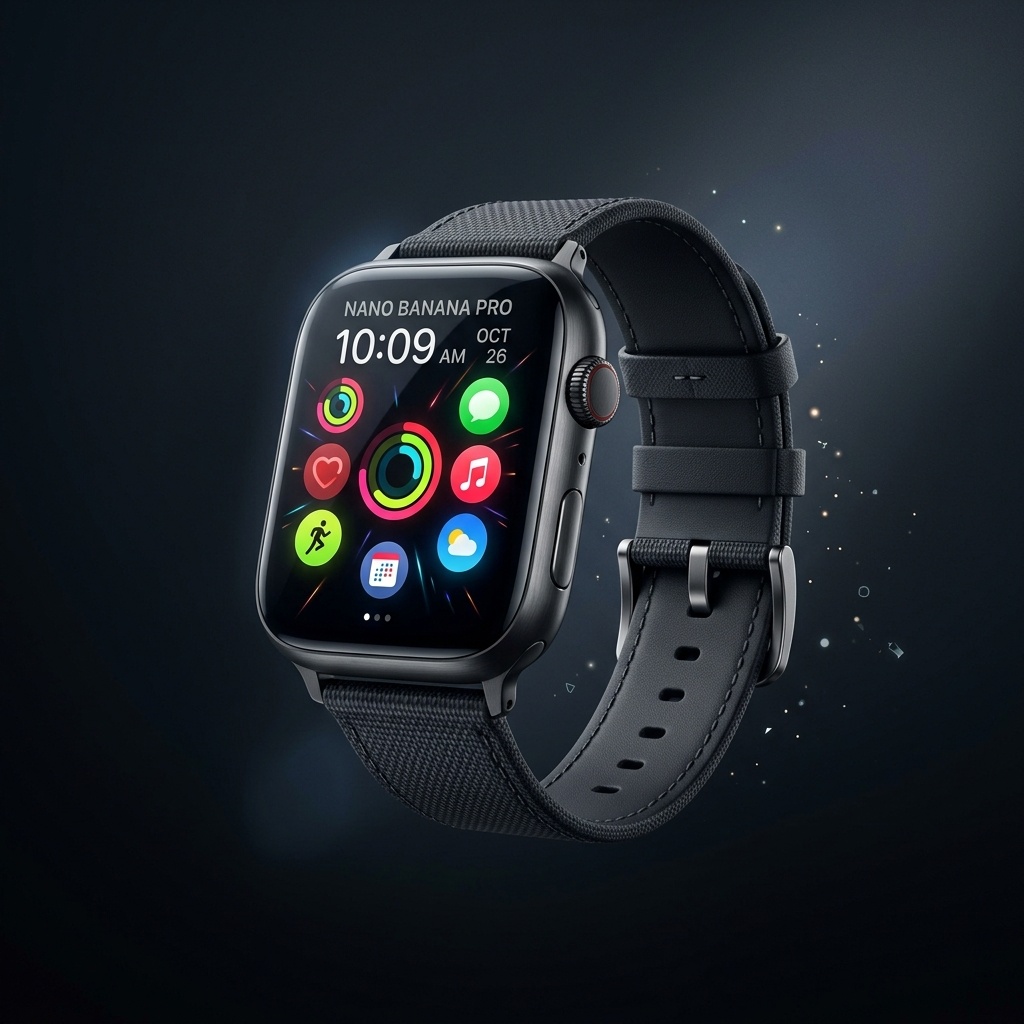
왼쪽에서 참조 이미지를 업로드하거나 선택하면 처리 결과를 여기에서 미리 보고 비교할 수 있습니다.
화질 손실 없이 이미지 해상도를 최대 4K까지 높립니다.
생성 또는 업로드 후 다운로드나 게시 전에 더 선명한 디테일이 필요할 때 향상 도구를 사용하세요.
생성하거나 업로드한 이미지로 작업을 계속하기 전에 워크플로우 노트, 가용성 세부 정보, 관련 도구를 확인하세요.
생성, 배경 작업 또는 업로드 후 다운로드나 게시 전에 더 선명한 디테일이 필요할 때 업스케일이 유용합니다.
업스케일은 디테일을 개선할 수 있지만 손실된 정보의 정확한 복원을 보장할 수 없습니다.
관련된 스마트 이미지 도구를 탐색하여 크리에이티브 워크플로우를 계속하십시오:
이미지 워크벤치AI 이미지 도구 디렉터리프롬프트 라이브러리이미지 화질 개선이미지 투 이미지AI 아트 생성기예. 이미지를 업로드하고 Product 업스케일 워크플로우를 실행하면 더 높은 해상도의 결과를 만들 수 있습니다.
더 선명한 디테일이 필요한 깨끗한 상품, 인물, 일러스트 또는 디자인 이미지가 적합합니다.
예. 크레딧은 제출 전에 예상되고 작업 완료 후 정산됩니다.
예. 생성이나 배경 작업 후 더 높은 해상도가 필요할 때 업스케일이 도움이 됩니다.
보통 그렇습니다. 먼저 업스케일하고 결과를 확인한 뒤 최종 채널에 맞게 크기를 조절하거나 압축하세요.
아니요. 업스케일 후 게시 전에 읽을 수 있는 텍스트, 로고, 패키지를 확인하세요.