
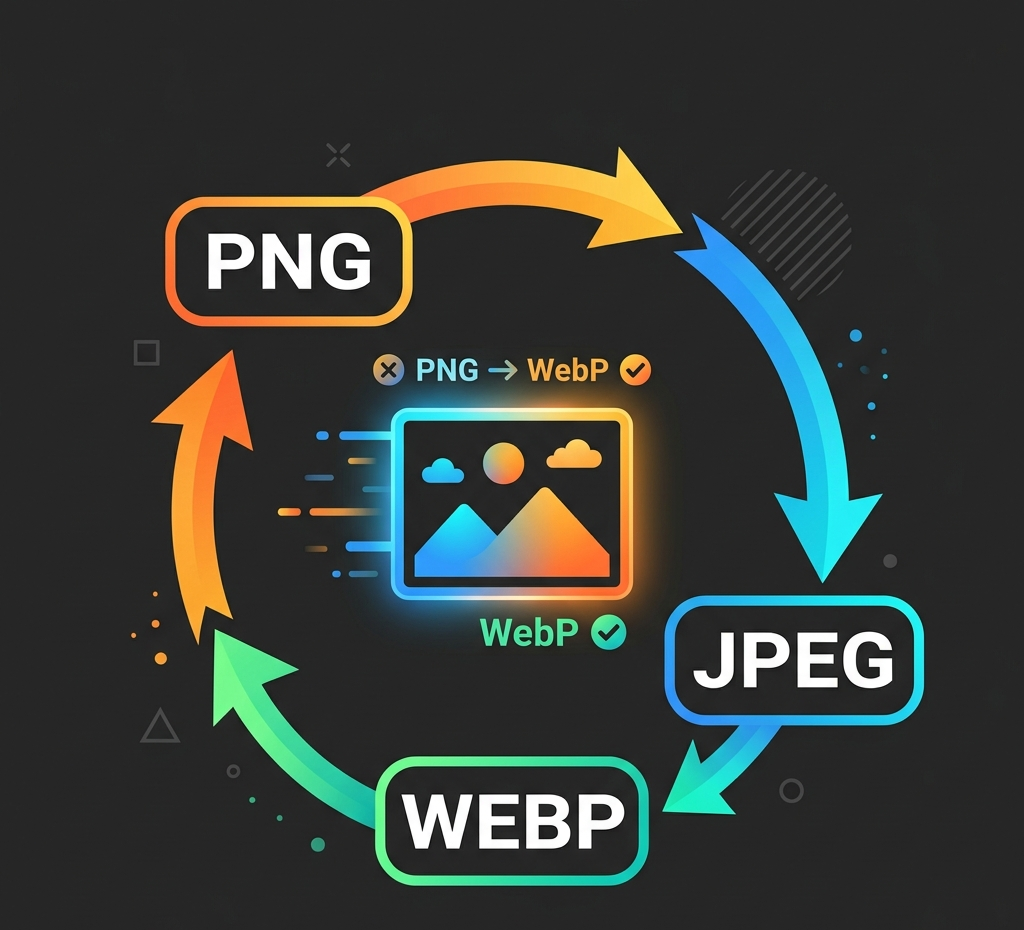
Bildkonverter
Konvertieren Sie Ihre Bilder schnell und lokal zwischen den Formaten PNG, JPEG und WebP.
Lokales Bildwerkzeug
Lokale Verarbeitung im Browser
Bilder werden in diesem Browser mit Canvas verarbeitet und standardmäßig nicht an die Product API hochgeladen.
PNG / JPEG / WebP, bis zu 25 MB pro Datei.
Lokales Ändern der Größe, Komprimieren und Konvertieren verbraucht keine Credits.
Kein UploadKeine CreditsNur Browser
Ausgabeformat
Schnell konvertieren
Beispiel
Convert PNG to WebP
Wähle ein Bild aus oder lege es ab, um es lokal in diesem Browser zu verarbeiten und vorzuschauen.
Beispiele

Convert WebP to JPEG

Convert JPEG to PNG
Bildkonverter-Arbeitsablauf
Konvertieren Sie Ihre Bilder schnell und lokal zwischen den Formaten PNG, JPEG und WebP.
- 1Beginnen Sie mit dem Runner oben auf der Seite.
- 2Überprüfen Sie die Beispiele und Eingabehinweise vor dem Exportieren.
- 3Verwenden Sie verwandte Tools, um den visuellen Arbeitsablauf fortzusetzen.
Beispiele und Einsatzbereiche für Bildkonverter
Nutzen Sie den Konverter, wenn ein Veröffentlichungskanal, Marketplace, CMS oder KI-Workflow ein anderes Bildformat erwartet.
- 1Konvertieren Sie PNG-Screenshots oder Design-Exporte in kleinere WebP- oder JPG-Dateien.
- 2Konvertieren Sie WebP-Bilder zu PNG, wenn Transparenz oder Kompatibilität gebraucht wird.
- 3Konvertieren Sie vor Komprimierung oder Größenänderung, damit das finale Material zum Zielformat passt.
Format, Größe und Datenschutz
Konvertieren Sie Ihre Bilder schnell und lokal zwischen den Formaten PNG, JPEG und WebP.
- 1Die Verarbeitung bleibt lokal im Browser.
- 2Es werden keine Credits benötigt.
- 3PNG, JPEG und WebP werden bis 25 MB unterstützt.
WebP zu PNG konvertieren
Konvertieren Sie WebP zu PNG, wenn Sie eine kompatiblere Datei, eine transparente Übergabe oder einen verlustfrei wirkenden Export für Design- und CMS-Workflows brauchen.
- 1Laden Sie die WebP-Datei hoch, wählen Sie PNG-Ausgabe und laden Sie das konvertierte Bild aus dem Browser herunter.
- 2Nutzen Sie PNG, wenn Transparenz oder scharfe UI-Kanten wichtiger sind als die kleinste Dateigröße.
- 3Komprimieren oder skalieren Sie nach der Konvertierung, wenn das PNG größer ist als der Zielkanal benötigt.
PNG zu WebP konvertieren
Konvertieren Sie PNG zu WebP, wenn Screenshots, Design-Exporte, Produktgrafiken oder transparente Assets ein leichteres modernes Webformat brauchen.
- 1Wählen Sie WebP-Ausgabe, um die Dateigröße für Websites, Blogs, Produktseiten und CMS-Uploads zu reduzieren.
- 2Behalten Sie die PNG-Quelle, wenn die transparente oder verlustfreie Originaldatei archiviert werden soll.
- 3Passen Sie die Qualität vor dem Download an, wenn eine kleinere WebP-Datei wichtiger ist als exakte Pixelerhaltung.
JPG zu WebP konvertieren
Konvertieren Sie JPG zu WebP für fotolastige Seiten, Shop-Galerien, Thumbnails und Marketingmaterial, das kleinere Webdateien braucht.
- 1Nutzen Sie WebP-Ausgabe für moderne Browser, wenn die Quelle ein Foto oder Produktbild ohne Transparenz ist.
- 2Stimmen Sie Qualität, sichtbare Details und Dateigröße aufeinander ab.
- 3Behalten Sie JPG bei, wenn ein älterer Upload-Kanal WebP noch nicht akzeptiert.
PNG zu JPG konvertieren
Konvertieren Sie PNG zu JPG, wenn keine Transparenz nötig ist und der Zielkanal eine normale fotobasierte Datei erwartet.
- 1Nutzen Sie JPG für Fotos, Produktbilder mit gefülltem Hintergrund, Blogbilder und E-Mail-Material.
- 2Vermeiden Sie JPG, wenn Alphatransparenz, scharfe UI-Kanten oder verlustfreie Grafiken erhalten bleiben müssen.
- 3Prüfen Sie die Vorschau vor dem Download, weil JPG-Ausgabe Transparenz flachlegt.
Wann PNG, JPEG oder WebP verwenden
Wählen Sie das Ausgabeformat nach Transparenz, Dateigröße, Browserunterstützung und Veröffentlichungsziel.
- 1Nutzen Sie PNG für Transparenz, Screenshots, UI-Material, Logos und scharfe Kanten.
- 2Nutzen Sie JPEG oder JPG für Fotos und gefüllte Hintergründe, wenn breite Kompatibilität zählt.
- 3Nutzen Sie WebP für moderne Webseiten, wenn kleinere Dateien und gute sichtbare Qualität Priorität haben.
Verwandte Tools
Entdecken Sie weitere intelligente Bildwerkzeuge, um Ihren kreativen Arbeitsablauf fortzusetzen:
Bild-ArbeitsplatzKI-Bildtools-VerzeichnisPrompt-BibliothekBildgröße ändernBild komprimierenBild-zu-PromptFAQ
Which output formats are supported?
The first release converts PNG, JPEG, and WebP in the browser.
Does conversion upload my image?
No. Conversion is local and does not call the Product API by default.
Can I continue to AI tools after conversion?
Yes. Convert or resize before moving into AI generation, enhancement, or background tools.
How do I convert WebP to PNG?
Upload the WebP file, select PNG output, and download the converted PNG locally from your browser.
How do I convert PNG to WebP?
Upload a PNG image, choose WebP output, adjust quality if needed, and download a smaller modern web file.
How do I convert JPG to WebP?
Upload the JPG or JPEG photo, choose WebP output, then use the quality control to balance detail and file size.
How do I convert PNG to JPG?
Upload the PNG, choose JPEG output, review the flattened preview, and download the JPG when transparency is not needed.
When should I use PNG, JPEG, or WebP?
Use PNG for transparency and sharp edges, JPEG for broad photo compatibility, and WebP for smaller modern web assets.