
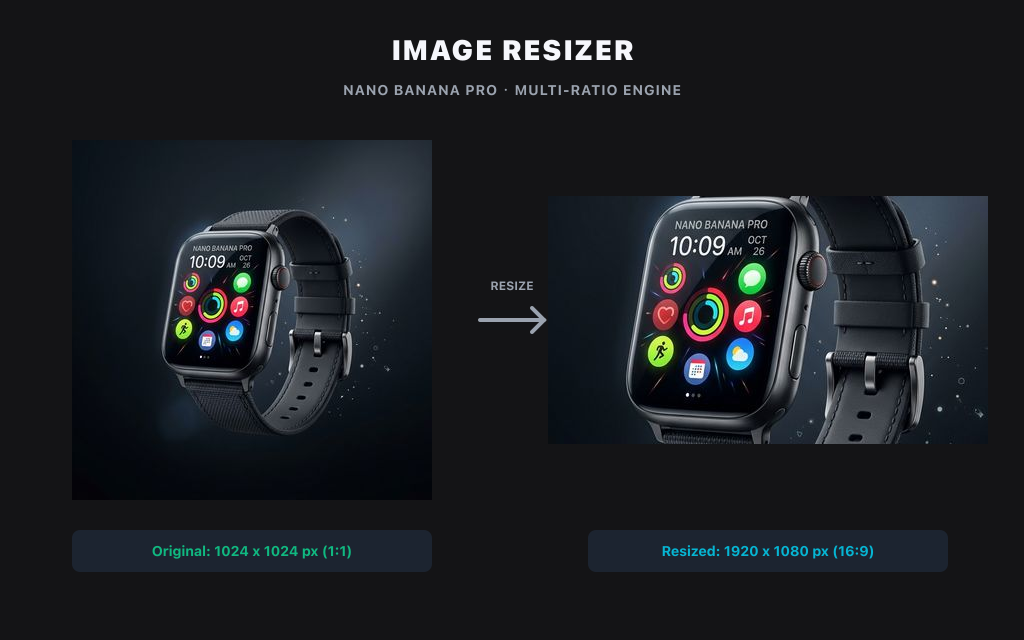
Bildgröße ändern
Passen Sie die Auflösung und Pixelgröße Ihrer Bilder lokal im Browser an, ohne Upload.
Lokales Bildwerkzeug
Lokale Verarbeitung im Browser
Bilder werden in diesem Browser mit Canvas verarbeitet und standardmäßig nicht an die Product API hochgeladen.
PNG / JPEG / WebP, bis zu 25 MB pro Datei.
Lokales Ändern der Größe, Komprimieren und Konvertieren verbraucht keine Credits.
Kein UploadKeine CreditsNur Browser
Voreingestellte Größe
Ausgabeformat
Beispiel
Resize for social posts
Wähle ein Bild aus oder lege es ab, um es lokal in diesem Browser zu verarbeiten und vorzuschauen.
Beispiele
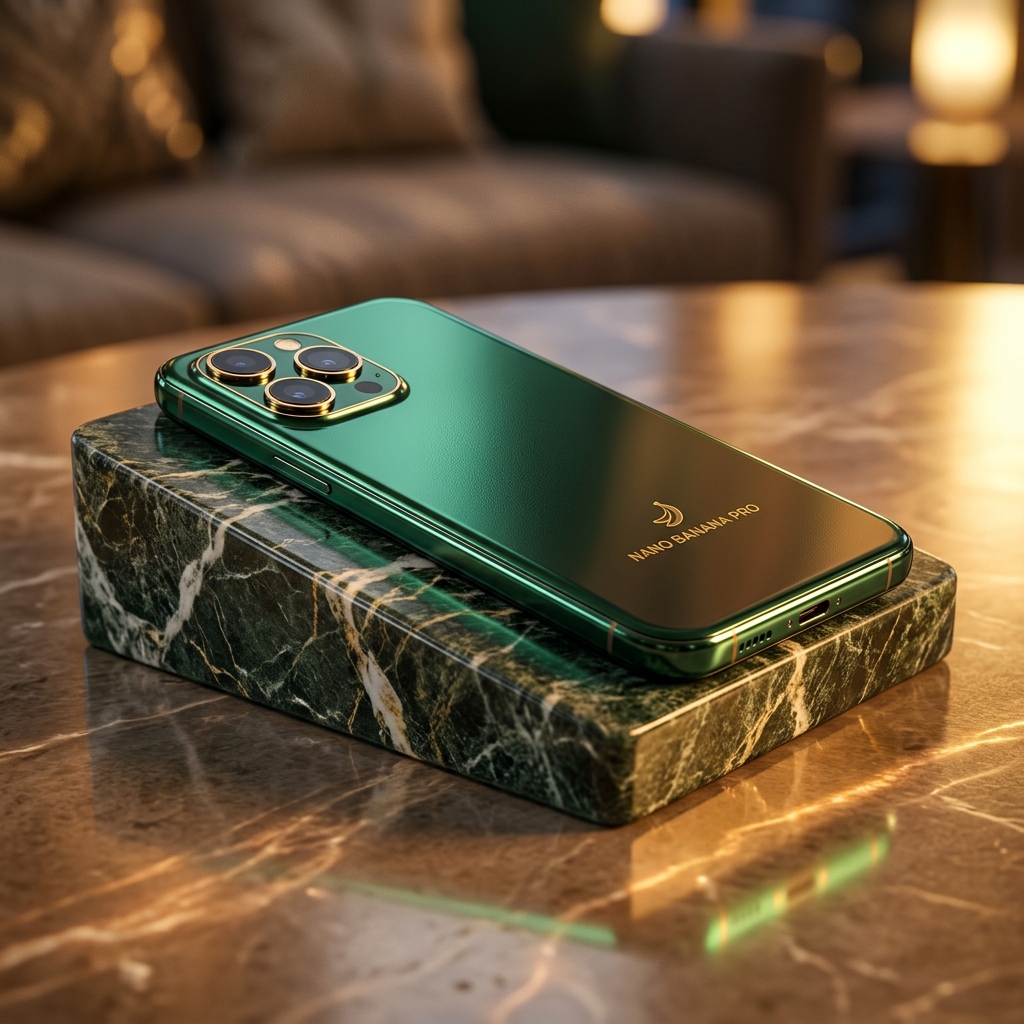
Resize product grid images

Resize for banner layouts
Bildgröße ändern-Arbeitsablauf
Passen Sie die Auflösung und Pixelgröße Ihrer Bilder lokal im Browser an, ohne Upload.
- 1Beginnen Sie mit dem Runner oben auf der Seite.
- 2Überprüfen Sie die Beispiele und Eingabehinweise vor dem Exportieren.
- 3Verwenden Sie verwandte Tools, um den visuellen Arbeitsablauf fortzusetzen.
Beispiele und Einsatzbereiche für Bildgröße ändern
Nutzen Sie die lokale Größenänderung, wenn ein Bild visuell bereits gut genug ist, aber Ausgabegröße oder Seitenverhältnis einer Kanalanforderung entsprechen müssen.
- 1Bereiten Sie quadratische, vertikale und Breitbild-Social-Materialien vor, ohne die Quelldatei hochzuladen.
- 2Erstellen Sie Produkt-Listing-Bilder nach den Größenregeln von Marketplaces und Shops.
- 3Ändern Sie die Größe vor der Komprimierung, damit die finale Datei kleiner und leichter zu teilen ist.
Format, Größe und Datenschutz
Passen Sie die Auflösung und Pixelgröße Ihrer Bilder lokal im Browser an, ohne Upload.
- 1Die Verarbeitung bleibt lokal im Browser.
- 2Es werden keine Credits benötigt.
- 3PNG, JPEG und WebP werden bis 25 MB unterstützt.
WebP-Bilder online in der Größe ändern
Ändern Sie WebP-Bilder online, wenn Produktseiten, Blogs, Social Posts oder CMS-Uploads kleinere Abmessungen brauchen und das moderne Webformat erhalten bleiben soll.
- 1Behalten Sie WebP-Ausgabe für Seiten bei, auf denen moderne Browser-Auslieferung und kleinere Dateien wichtig sind.
- 2Nutzen Sie exakte Breite und Höhe, wenn ein CMS- oder Landingpage-Slot feste Pixel verlangt.
- 3Ändern Sie die Größe vor der Komprimierung, wenn das ursprüngliche WebP größer ist als die finale Platzierung.
PNG-Bilder online in der Größe ändern
Ändern Sie PNG-Bilder online, wenn Transparenz, Screenshots, UI-Exporte oder Designmaterial vor der Veröffentlichung eine bestimmte Canvas-Größe brauchen.
- 1Behalten Sie PNG-Ausgabe bei, wenn transparente Hintergründe oder verlustfreie Kanten wichtig sind.
- 2Bereiten Sie Logos, Icons und Freisteller für exakte Layout-Abmessungen vor.
- 3Nutzen Sie individuelle Abmessungen, wenn Marketplace, CMS oder Design-Übergabe eine feste PNG-Größe verlangt.
JPG-Bilder online in der Größe ändern
Ändern Sie JPG-Bilder online für Fotos, Produktaufnahmen, Thumbnails und Banner, die vor dem Upload eine saubere Pixelgröße benötigen.
- 1Nutzen Sie JPG-Ausgabe für Fotos, bei denen keine Transparenz nötig ist.
- 2Erstellen Sie kleinere Galerie-, Blog-, E-Mail- oder Social-Preview-Bilder aus großen Kameradateien.
- 3Prüfen Sie die Vorschau vor dem Download, damit das verkleinerte JPG den nötigen Ausschnitt und Detailgrad behält.
Bilder für Shopify in der Größe ändern
Ändern Sie die Größe von Bildern für Shopify, wenn Produktfotos, Collection-Thumbnails, Hero-Banner oder Store-Inhalte konsistente Abmessungen brauchen.
- 1Nutzen Sie quadratische oder große Produkt-Presets für Shop-Raster und Produktdetailseiten.
- 2Ändern Sie die Größe vor dem Upload, damit Store-Medien leichter und konsistenter bleiben.
- 3Prüfen Sie den finalen Ausschnitt gegen Ihr Theme-Layout, bevor Sie Live-Produktbilder ersetzen.
Bilder für Amazon in der Größe ändern
Ändern Sie die Größe von Bildern für Amazon, wenn Listing-Entwürfe, Produktfotos und Marketplace-Material große, saubere Abmessungen vor der Prüfung benötigen.
- 1Bereiten Sie große quadratische Produktbilder aus hochauflösenden Quelldateien vor.
- 2Halten Sie das Produkt klar, zentriert und groß genug für die Marketplace-Prüfung.
- 3Behandeln Sie das Ergebnis als Entwurf und prüfen Sie es vor der Veröffentlichung gegen die aktuellen Amazon-Bildanforderungen.
Kanal- und Produkt-Presets
Ändern Sie die Größe von Produktbildern für Shop-Raster, Marketplace-Entwürfe, quadratische Posts, vertikale Stories, Breitbild-Vorschauen und individuelle Upload-Limits.
- 1Nutzen Sie quadratische Größen für Produktraster und Katalog-Thumbnails.
- 2Nutzen Sie vertikale Verhältnisse für Stories, Reels und mobile Produkt-Creatives.
- 3Nutzen Sie individuelle Breite und Höhe, wenn ein Listing oder CMS exakte Pixel verlangt.
Größe ändern vor dem nächsten Tool
Ändern Sie die Größe lokal vor der Komprimierung, wenn die Quelldatei größer ist, als der Zielkanal benötigt.
- 1Laden Sie das lokale Ergebnis herunter, wenn keine KI-Verarbeitung nötig ist.
- 2Komprimieren Sie nach der Größenänderung, um das Upload-Gewicht zu reduzieren.
- 3Wechseln Sie nur zu KI-Tools, wenn das Bild Hintergrund-, Verbesserungs- oder Generierungsarbeit braucht.
Verwandte Tools
Entdecken Sie weitere intelligente Bildwerkzeuge, um Ihren kreativen Arbeitsablauf fortzusetzen:
Bild-ArbeitsplatzKI-Bildtools-VerzeichnisPrompt-BibliothekBild komprimierenBildkonverterBild-UpscalerFAQ
Does resizing upload my image?
No. The first version runs in your browser and does not upload the image by default.
Can I keep the original aspect ratio?
The page keeps aspect ratio controls visible so you can resize by width, height, or preset.
Which formats are supported?
PNG, JPEG, and WebP are the first supported input formats.
Does resizing use credits?
No. Resizing runs locally in the browser and does not use credits.
Can I resize product photos for marketplaces?
Yes. Use presets or custom dimensions, then review the final crop against the channel requirements.
Should I resize before compressing?
Yes when the source dimensions are larger than the final channel needs; resizing first usually makes compression more effective.