
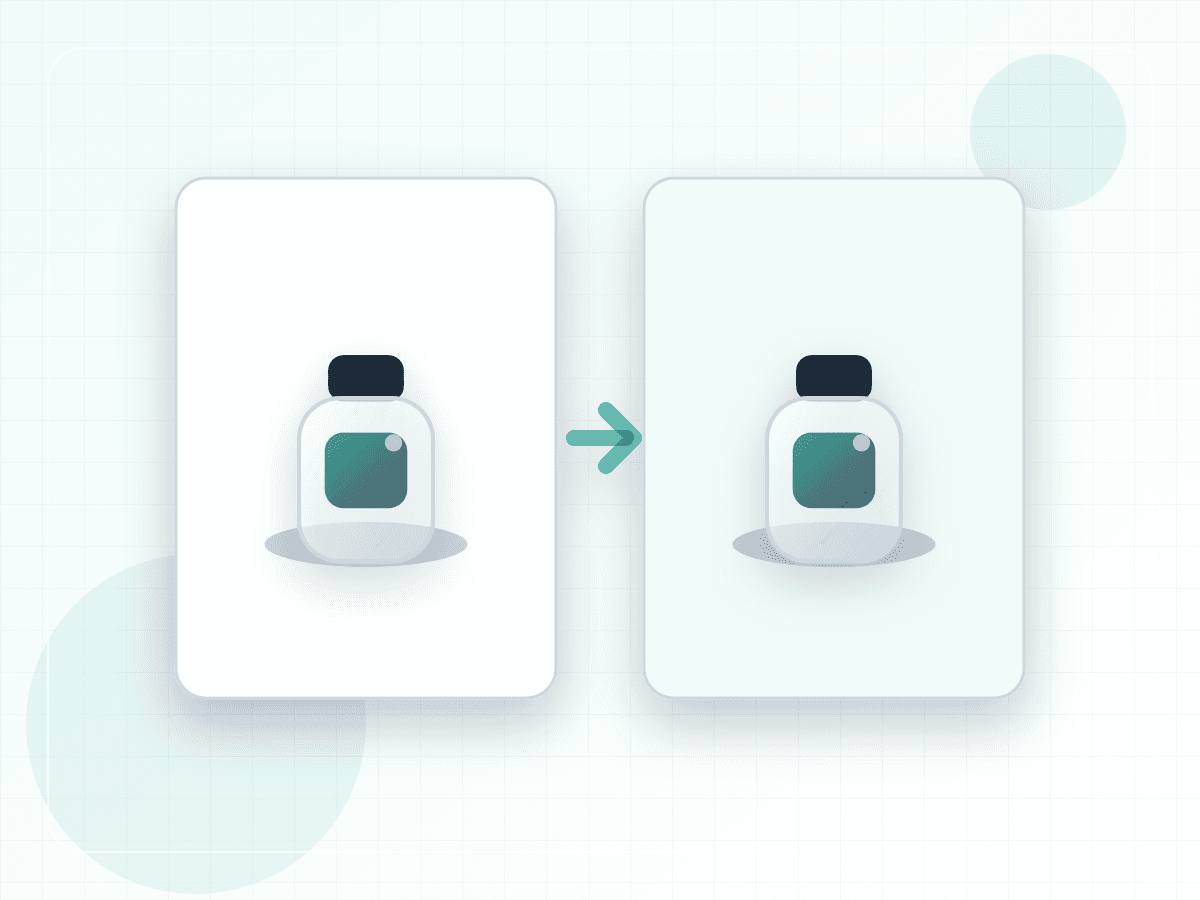
Product cutout for marketplace hero
Remove the background from a clean ecommerce product photo and keep the product edge crisp.
Entfernen Sie Hintergründe im Handumdrehen mithilfe von KI.


Lade links ein Referenzbild hoch oder wähle eines aus, um das verarbeitete Ergebnis hier zu vergleichen.
Remove the background from a clean ecommerce product photo and keep the product edge crisp.
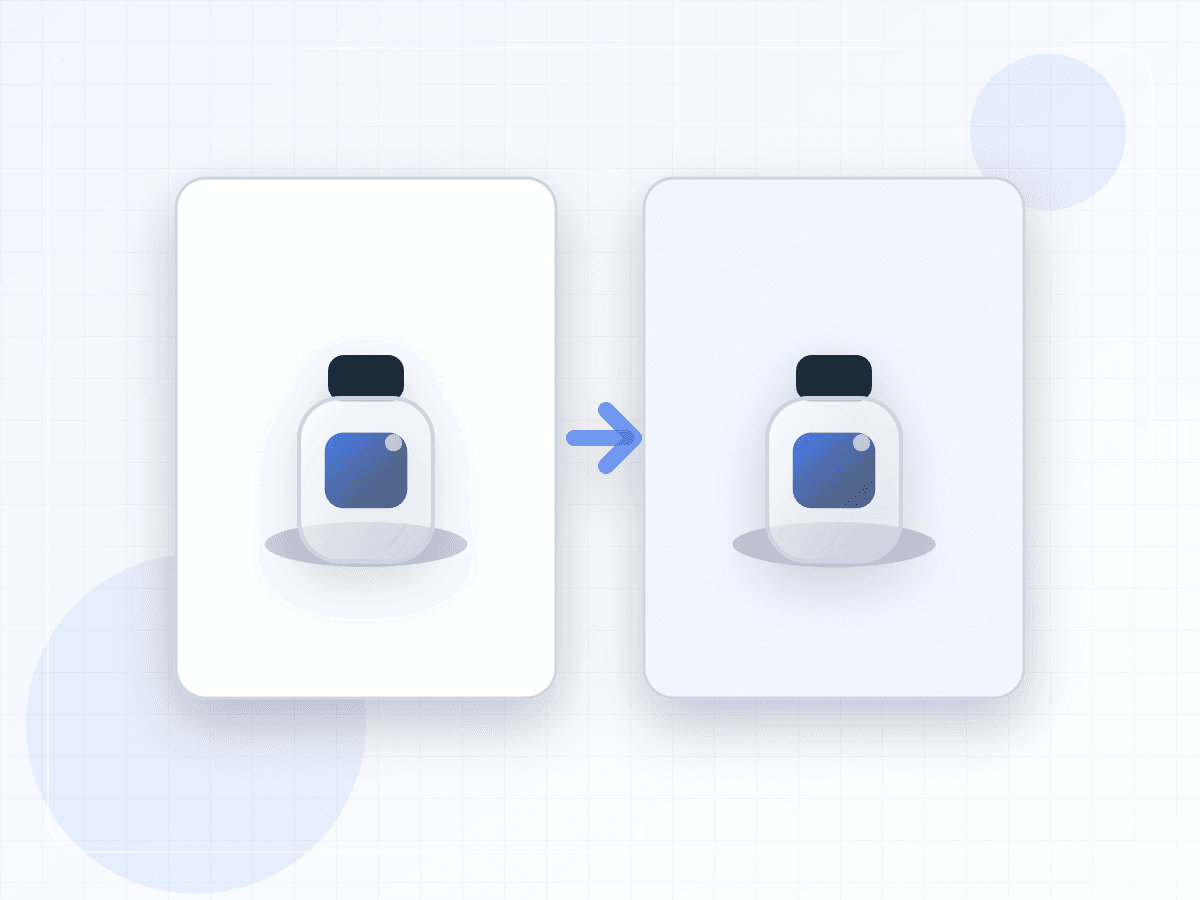
Create a transparent product cutout that can be reused in a social campaign layout.
Entfernen Sie Hintergründe im Handumdrehen mithilfe von KI.
Nutzen Sie Hintergrund-Tools, um saubere Freisteller, Produktfotos mit weißem Hintergrund und Marketplace-Bilder vorzubereiten.
Prüfen Sie die Workflow-Hinweise, Verfügbarkeitsdetails und verwandten Tools, bevor Sie mit einem generierten oder hochgeladenen Bild fortfahren.
Nutzen Sie die Hintergrundentfernung, wenn ein Produkt, Objekt oder Porträt einen sauberen Freisteller braucht, bevor transparenter, weißer oder generierter Hintergrund folgt.
Die Kantenqualität hängt von Schärfe, Beleuchtung, Kontrast und Motivkomplexität der Quelle ab.
Entdecken Sie weitere intelligente Bildwerkzeuge, um Ihren kreativen Arbeitsablauf fortzusetzen:
Bild-ArbeitsplatzKI-Bildtools-VerzeichnisPrompt-BibliothekTransparenter HintergrundWeißer HintergrundKI-Hintergrund-GeneratorUpload a supported image, submit it through the Product workflow, then review the cutout before using it in another image tool.
Use PNG, JPEG, or WebP files that you have the right to edit.
Credits are estimated from Product configuration before submit and settled from the finished task.
Use the transparent-background workflow when you need alpha output, then review the cutout before download or further editing.
Yes. Continue to White Background when the final use case needs a clean catalog or marketplace-style canvas.
You can use it as a draft when you have rights to the source image, but you must review platform rules before publishing.