
Zum Hauptinhalt springen
Zurück/

Transparenter Hintergrund

Exportieren Sie Bilder mit transparentem PNG-Hintergrund.

Tool-Runner

Privat
Quellbild
Ausgabe
Transparentes PNG
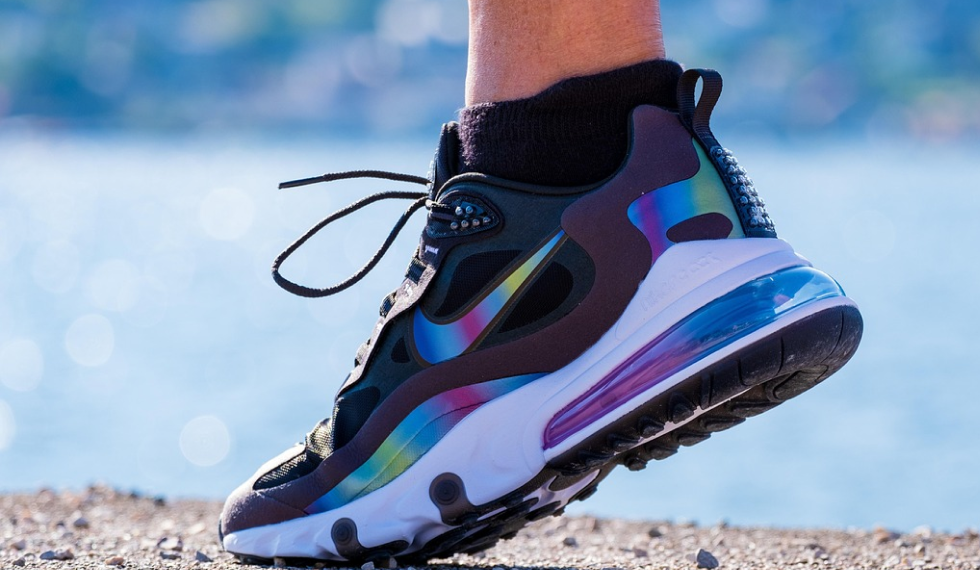
Vorher
Vorher
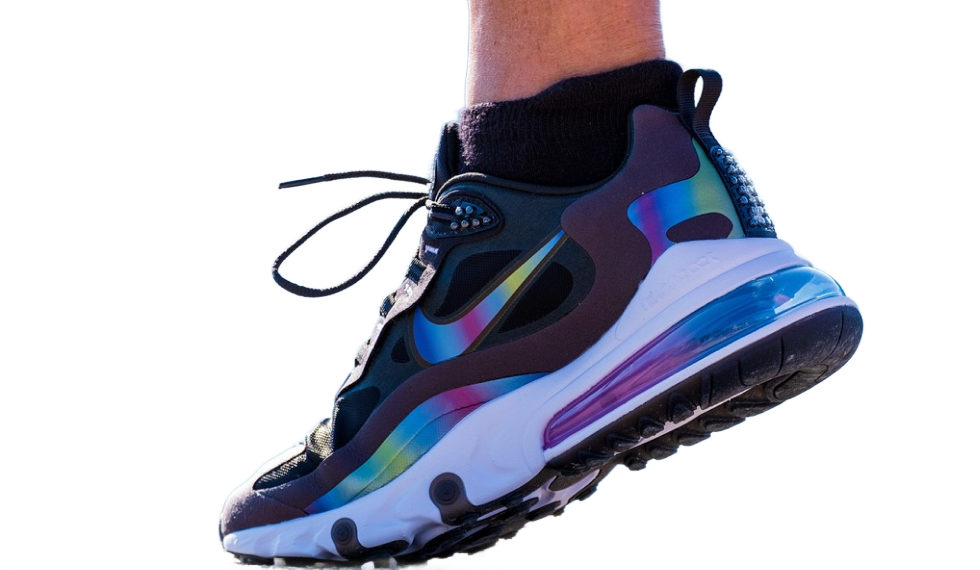
Nachher
Nachher
Beispiel

Transparent cutout preview

Lade links ein Referenzbild hoch oder wähle eines aus, um das verarbeitete Ergebnis hier zu vergleichen.

Transparenter Hintergrund-Arbeitsablauf

Exportieren Sie Bilder mit transparentem PNG-Hintergrund.

  • 1Beginnen Sie mit dem Runner oben auf der Seite.
  • 2Überprüfen Sie die Beispiele und Eingabehinweise vor dem Exportieren.
  • 3Verwenden Sie verwandte Tools, um den visuellen Arbeitsablauf fortzusetzen.

Anwendungsfälle für Transparenter Hintergrund

Nutzen Sie Hintergrund-Tools, um saubere Freisteller, Produktfotos mit weißem Hintergrund und Marketplace-Bilder vorzubereiten.

  • 1Erstellen Sie transparente Freisteller, weiße Hintergründe und Produktfoto-Varianten.
  • 2Bereiten Sie Katalog-, Listing-, Werbe- und Social-Media-Materialien vor.
  • 3Fahren Sie mit Hintergrundgenerierung, Upscaling oder Bildbearbeitung fort, sobald diese Tools verfügbar sind.

Verfügbarkeit und Workflow

Prüfen Sie die Workflow-Hinweise, Verfügbarkeitsdetails und verwandten Tools, bevor Sie mit einem generierten oder hochgeladenen Bild fortfahren.

Transparente PNG-Workflows

Transparente Freisteller ermöglichen es, dasselbe Motiv in Produktseiten, Werbekompositionen, Präsentationen, Thumbnails und Design-Overlays wiederzuverwenden.

  • 1Nutzen Sie klare Motivkanten, wenn Alpha-Ausgabe wichtig ist.
  • 2Prüfen Sie das transparente Ergebnis vor hellen und dunklen Hintergründen.
  • 3Fahren Sie mit weißem oder generiertem Hintergrund fort, wenn der Zielkanal eine gefüllte Szene braucht.

Grenzen der Transparenzprüfung

Alpha-Ausgabe und Kantenqualität hängen weiterhin von der Anbieterunterstützung und vom Quellbild ab.

  • 1Prüfen Sie feine Kanten, Schatten und transparente Materialien vor der Veröffentlichung.
  • 2Verwenden Sie nur Bilder, die Sie besitzen oder bearbeiten dürfen.
  • 3Komprimieren oder skalieren Sie das finale PNG erst nach der Transparenzprüfung.

FAQ

Does this create a PNG with alpha?

The tool removes the source background and returns a transparent cutout when the provider supports alpha output.

Which images work best?

Use product, portrait, or object images with clear subject edges for the best cutout.

Where is my image processed?

Uploaded files are processed by Voloshow and the configured provider according to the active Product configuration.

Does this create a PNG with transparency?

The workflow targets transparent cutouts when the configured provider supports alpha output.

Can I put the cutout on a white or generated background?

Yes. Continue to White Background or AI Background Generator after reviewing the transparent result.

Can I use transparent cutouts commercially?

Only use images and subjects you have rights to edit, and review the final design before publishing.