
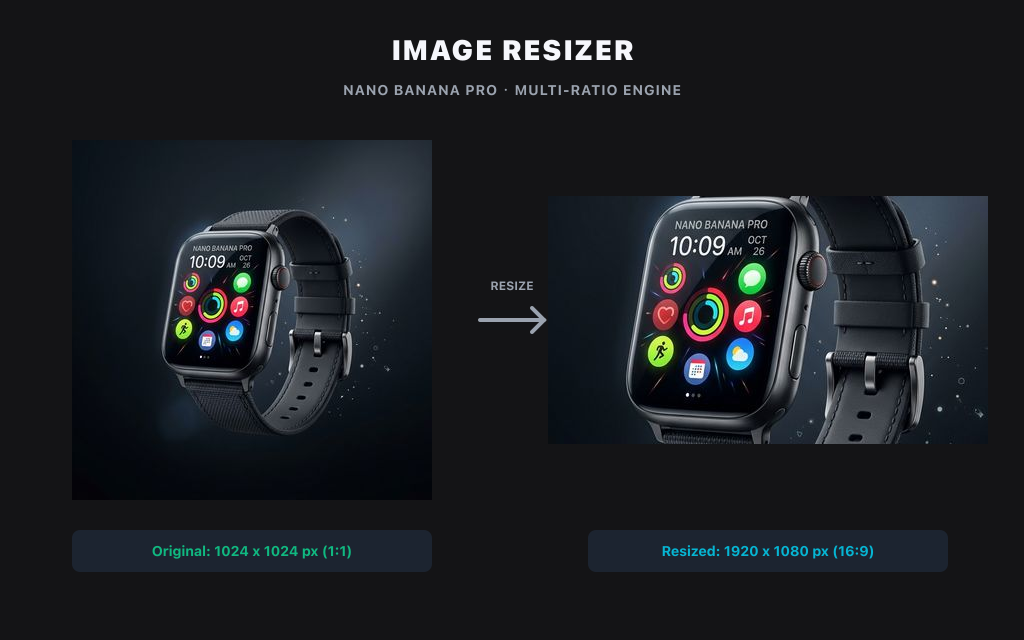
图片尺寸调整器
在本地快速调整图片的分辨率与像素尺寸,无需上传。
本地图片工具
浏览器本地处理
图片只在此浏览器中通过 Canvas 处理,默认不会上传到 Product API。
PNG / JPEG / WebP,单文件不超过 25 MB。
本地调整、压缩和转换不消耗积分。
无需上传不消耗积分仅浏览器
预设尺寸
输出格式
使用示例
社媒帖子尺寸调整
选择或拖入图片,在此浏览器中进行本地处理与预览。
使用示例
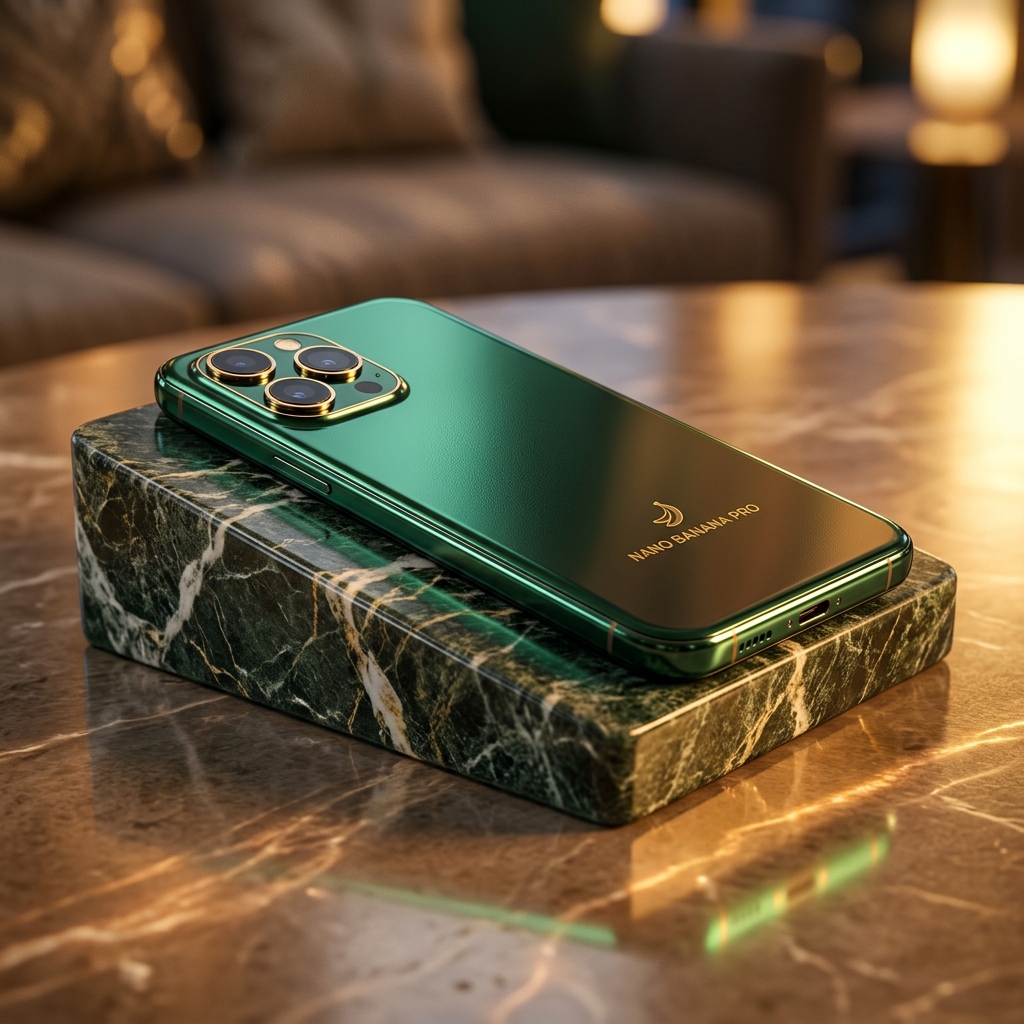
商品网格图尺寸调整

横幅横版尺寸调整
图片尺寸调整器 工作流
在本地快速调整图片的分辨率与像素尺寸,无需上传。
- 1从页面顶部的运行器开始。
- 2在导出前,请检查示例和输入注意事项。
- 3使用相关工具继续您的视觉工作流。
图片尺寸调整器 示例与用途
当图片视觉效果已经足够好,但输出尺寸或比例需要匹配渠道要求时,使用本地尺寸调整器。
- 1无需上传源文件即可准备方形、竖版和宽屏社交素材。
- 2按平台和店铺的尺寸规则制作商品列表图片。
- 3先调整尺寸再压缩,让最终文件更小、更易分享。
格式、大小与隐私
在本地快速调整图片的分辨率与像素尺寸,无需上传。
- 1处理完全在浏览器本地进行。
- 2无需消耗任何点数。
- 3支持 PNG、JPEG 和 WebP,最大 25 MB。
在线调整 WebP 图片尺寸
当商品页、博客、社交帖子或 CMS 上传需要更小尺寸,同时保留现代网页格式时,可在线调整 WebP 图片尺寸。
- 1在重视现代浏览器交付和更小文件的页面中保留 WebP 输出。
- 2当 CMS 或落地页图片位要求固定像素时,使用精确宽高。
- 3当原始 WebP 大于最终展示尺寸时,先调整尺寸再压缩。
在线调整 PNG 图片尺寸
当透明图、截图、UI 导出或设计素材在发布前需要特定画布尺寸时,可在线调整 PNG 图片尺寸。
- 1当透明背景或无损边缘很重要时,保留 PNG 输出。
- 2将 Logo、图标和抠图素材准备为精确布局尺寸。
- 3当平台、CMS 或设计交付需要固定 PNG 尺寸时,使用自定义宽高。
在线调整 JPG 图片尺寸
照片、商品图、缩略图和横幅在上传前需要准确像素尺寸时,可在线调整 JPG 图片尺寸。
- 1不需要透明背景的照片类素材适合使用 JPG 输出。
- 2将大尺寸相机文件制作为图库、博客、邮件或社交预览图。
- 3下载前检查预览,确认调整后的 JPG 仍保留需要的裁切和细节。
为 Shopify 调整图片尺寸
当 Shopify 商品图、集合缩略图、Hero 横幅或店铺内容需要统一尺寸时,先调整图片尺寸。
- 1为店铺网格和商品详情页使用方形或大尺寸商品预设。
- 2上传前先调整尺寸,让店铺媒体更轻、更一致。
- 3替换线上商品图前,先对照主题布局检查最终裁切。
为 Amazon 调整图片尺寸
当 Amazon 列表草稿、商品图和平台素材在审核前需要清晰的大尺寸时,先调整图片尺寸。
- 1从高分辨率源文件准备大尺寸方形商品图。
- 2保持商品清晰、居中,并具有足够大的画面占比。
- 3将调整后的结果视为草稿,发布前仍需对照当前 Amazon 图片要求检查。
渠道与商品预设
为店铺网格、平台草稿、方形帖子、竖版故事、宽屏预览和自定义上传限制调整商品图片尺寸。
- 1方形尺寸适用于商品网格和目录缩略图。
- 2竖版比例适用于故事、短视频和移动端商品创意。
- 3当列表或 CMS 要求精确像素时,使用自定义宽高。
先调整尺寸,再进入下一个工具
当源文件大于最终渠道所需时,先在本地调整尺寸再压缩。
- 1不需要 AI 处理时直接下载本地结果。
- 2调整尺寸后再压缩以减小上传体积。
- 3只有当图片需要背景、增强或生成处理时才进入 AI 工具。
推荐相关工具
探索更多相关的智能图像工具,继续您的创作工作流:
图片工作台AI 图像工具目录提示词库图片压缩器图片格式转换器图像升级器常见问题
调整图片尺寸会上传我的图片吗?
不会。首个版本完全在您的浏览器内运行,默认不会上传任何图片。
我可以保持原图的宽高比吗?
可以。页面上保留了宽高比锁定控制,您可以按宽度、高度或预设比例进行调整。
支持哪些图片格式?
首批支持 PNG、JPEG 和 WebP 格式的输入与转换。
调整尺寸会消耗点数吗?
不会。尺寸调整在浏览器本地运行,不消耗点数。
可以为电商平台调整商品图尺寸吗?
可以。使用预设或自定义尺寸,然后对照渠道要求检查最终裁切。
应该先调整尺寸再压缩吗?
当源图尺寸大于最终渠道所需时建议先调整尺寸;这样压缩通常更有效。