跳到主要内容
返回/

背景去除器

智能识别并一键抠除图片背景,适用于快速主体提取。

工具运行器

私密
参考图 / 原图
输出格式
透明 PNG
原图
原图
效果图
效果图
使用示例

背景抠图效果预览

在左侧上传或选择参考图,即可在此预览和对比处理结果。

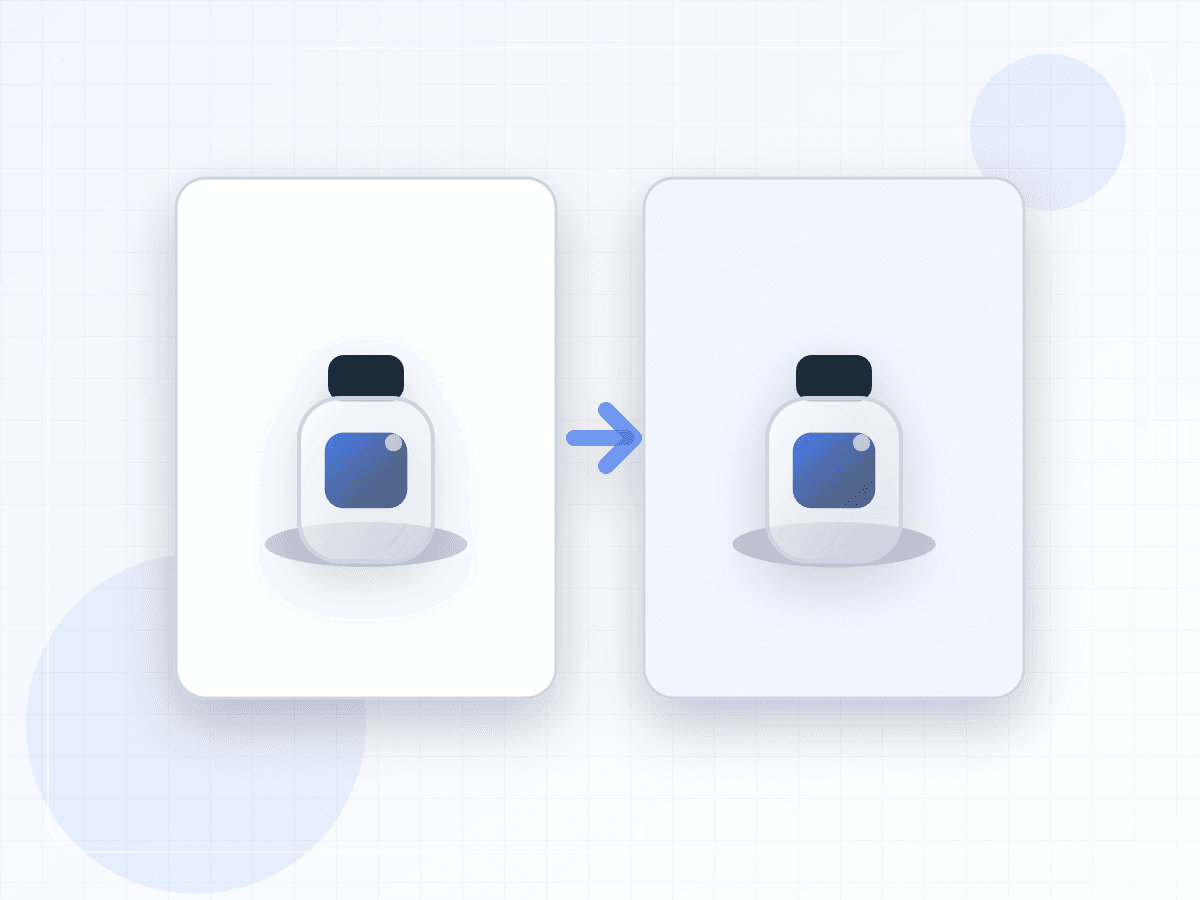
背景去除器 商品图示例

Product cutout for marketplace hero before
处理前
Product cutout for marketplace hero after
处理后

Product cutout for marketplace hero

Remove the background from a clean ecommerce product photo and keep the product edge crisp.

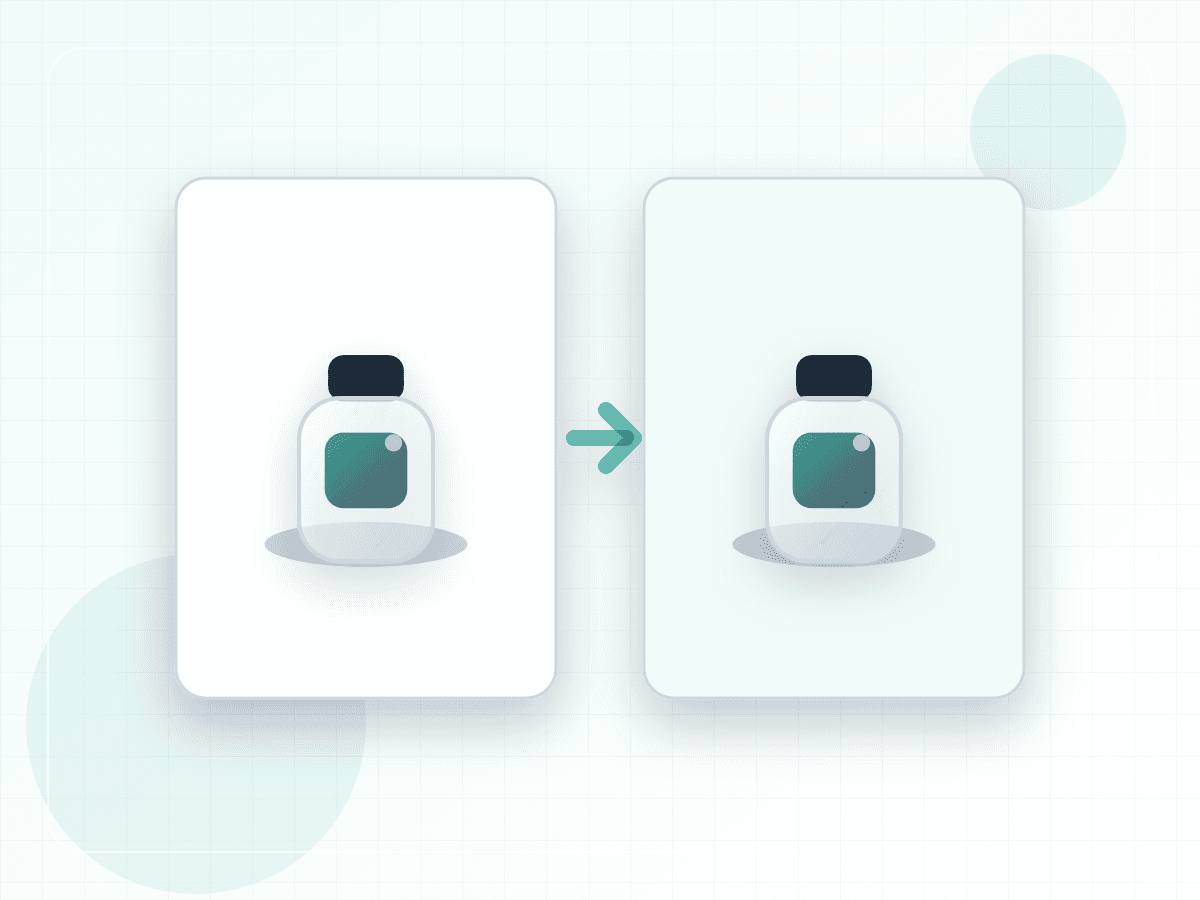
Transparent cutout for social layout before
处理前
Transparent cutout for social layout after
处理后

Transparent cutout for social layout

Create a transparent product cutout that can be reused in a social campaign layout.

背景去除器 工作流

智能识别并一键抠除图片背景,适用于快速主体提取。
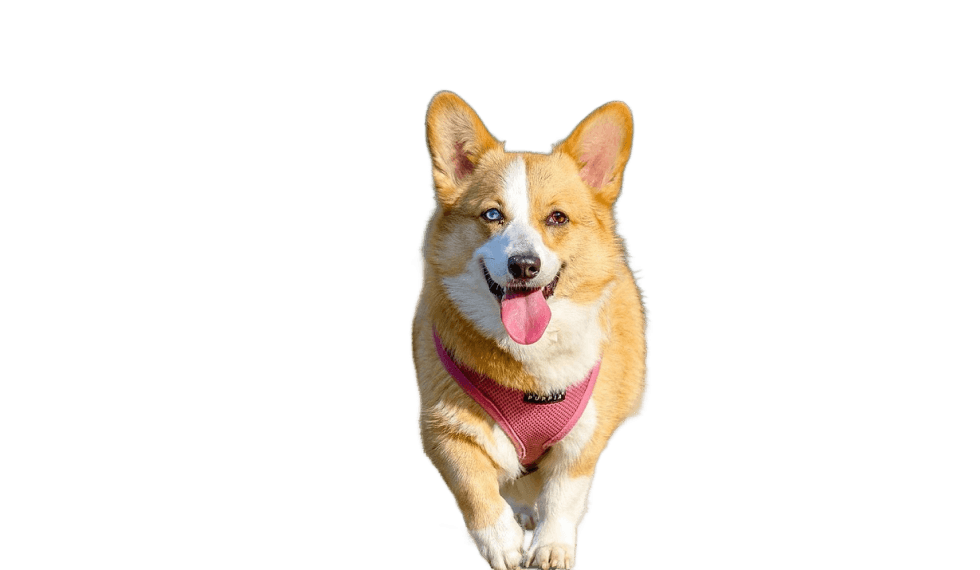
  • 1从页面顶部的运行器开始。
  • 2在导出前,请检查示例和输入注意事项。
  • 3使用相关工具继续您的视觉工作流。

背景去除器 使用场景

使用背景类工具制作干净的抠图、白底商品图和平台上架图片。

  • 1创建透明抠图、白色背景和商品图变体。
  • 2准备目录、上架、广告和社交媒体素材。
  • 3在相关工具可用时,继续进行背景生成、放大或图像编辑。

可用性与工作流

在继续处理生成或上传的图像前,请先查看工作流说明、可用性详情和相关工具。

商品抠图工作流

当商品、物体或人像需要干净抠图,以便后续进行透明、白底或生成背景处理时,使用背景移除。

  • 1上传主体边缘清晰、您拥有权利的 PNG、JPEG 或 WebP 图片。
  • 2在用于列表、广告或设计版式前检查抠图结果。
  • 3下一步可继续使用白色背景、透明背景、尺寸调整或压缩。

边缘质量与限制

边缘质量取决于源图清晰度、光线、对比度和主体复杂程度。

  • 1头发、玻璃、反光和软阴影可能需要额外检查。
  • 2模糊的源图通常会产生较弱的抠图边缘。
  • 3仅靠背景移除并不能保证平台审核通过。

常见问题

背景移除是如何工作的?

上传支持的图片,通过 Product 工作流处理,然后在继续使用其他图片工具前检查抠图结果。

哪类原图效果最好?

请使用您有权编辑的 PNG、JPEG 或 WebP 图片。

这个工具会消耗点数吗?

点数会在提交前按 Product 配置预估,并在任务完成后结算。

可以下载透明 PNG 或继续处理吗?

需要透明通道输出时请使用透明背景工作流,并在下载或继续编辑前检查抠图结果。

移除背景后可以生成白色背景吗?

可以。当最终用途需要干净的目录或平台风格画布时,继续使用白色背景工具。

结果可以用于电商列表吗?

在您拥有源图权利的前提下可以作为草稿使用,但发布前必须检查平台规则。