
투명 배경 워크플로우
이미지 배경을 투명하게 만들어 PNG 파일로 내보냅니다.
- 1페이지 상단의 실행기에서 시작하십시오.
- 2내보내기 전에 예시 및 입력 주의 사항을 검토하십시오.
- 3관련 도구를 사용하여 비주얼 워크플로우를 계속하십시오。
이미지 배경을 투명하게 만들어 PNG 파일로 내보냅니다.
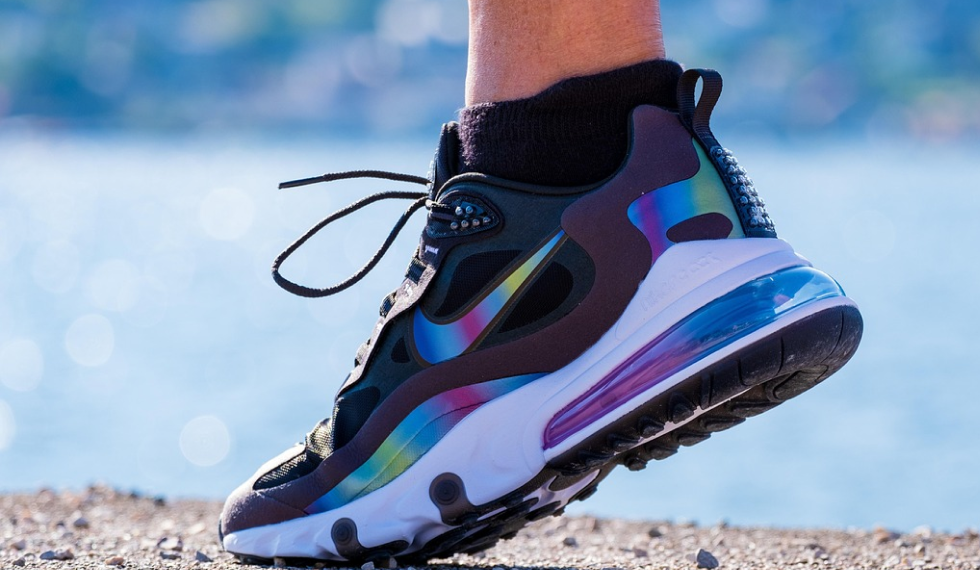
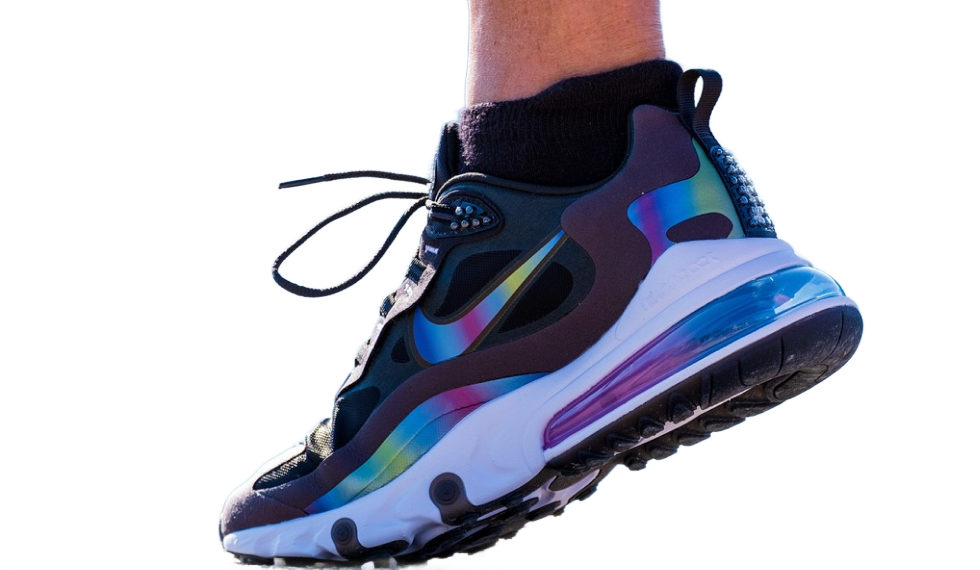
왼쪽에서 참조 이미지를 업로드하거나 선택하면 처리 결과를 여기에서 미리 보고 비교할 수 있습니다.
이미지 배경을 투명하게 만들어 PNG 파일로 내보냅니다.
배경 도구를 사용하여 깔끔한 누끼, 흰 배경 상품 사진, 마켓플레이스 등록 이미지를 준비하세요.
생성하거나 업로드한 이미지로 작업을 계속하기 전에 워크플로우 노트, 가용성 세부 정보, 관련 도구를 확인하세요.
투명 누끼를 사용하면 상품 페이지, 광고 합성, 슬라이드, 썸네일, 디자인 오버레이에서 같은 피사체를 여러 레이아웃에 재사용할 수 있습니다.
알파 출력과 가장자리 품질은 여전히 제공업체 지원과 원본 이미지에 따라 달라집니다.
관련된 스마트 이미지 도구를 탐색하여 크리에이티브 워크플로우를 계속하십시오:
이미지 워크벤치AI 이미지 도구 디렉터리프롬프트 라이브러리배경 제거기흰색 배경AI 배경 생성기예. 배경을 제거하고 제공업체가 알파 출력을 지원하면 투명 컷아웃을 반환합니다.
피사체 가장자리가 선명한 상품, 인물 또는 사물 이미지가 가장 좋습니다.
업로드된 파일은 현재 Product 구성에 따라 Voloshow와 설정된 제공업체에서 처리됩니다.
구성된 제공업체가 알파 출력을 지원하는 경우 이 워크플로우는 투명 누끼를 목표로 합니다.
예. 투명 결과를 확인한 후 흰색 배경 또는 AI 배경 생성기로 이어가세요.
편집 권리가 있는 이미지와 피사체만 사용하고 게시 전에 최종 디자인을 검토하세요.