
AI 아웃크롭 워크플로우
이미지 경계를 확장하고 주변 배경을 자연스럽게 생성하여 채웁니다.
- 1페이지 상단의 실행기에서 시작하십시오.
- 2내보내기 전에 예시 및 입력 주의 사항을 검토하십시오.
- 3관련 도구를 사용하여 비주얼 워크플로우를 계속하십시오。
이미지 경계를 확장하고 주변 배경을 자연스럽게 생성하여 채웁니다.

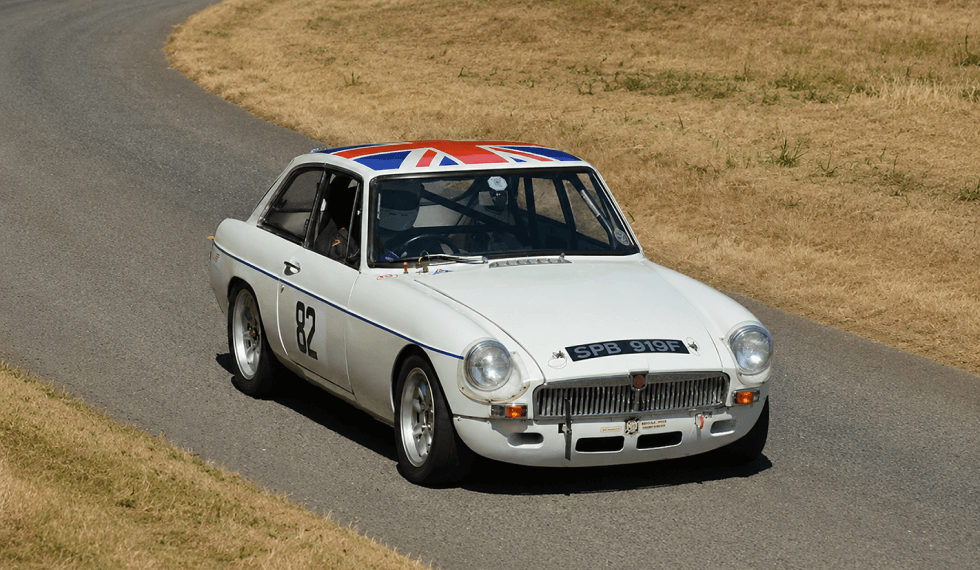
왼쪽에서 참조 이미지를 업로드하거나 선택하면 처리 결과를 여기에서 미리 보고 비교할 수 있습니다.
이미지 경계를 확장하고 주변 배경을 자연스럽게 생성하여 채웁니다.
원본 구도를 유지하면서 피사체 주변에 더 많은 캔버스가 필요할 때 이미지 확장을 사용하세요.
생성하거나 업로드한 이미지로 작업을 계속하기 전에 워크플로우 노트, 가용성 세부 정보, 관련 도구를 확인하세요.
이미지 확장은 하나의 원본 이미지를 배너, 소셜 비율, 히어로 레이아웃, 크롭되지 않은 상품 구도로 변환하는 데 도움이 됩니다.
아웃페인트는 원본 프레임 밖에 그럴듯한 캔버스를 생성하므로 브랜드, 제품, 장면 디테일은 여전히 검토가 필요합니다.
관련된 스마트 이미지 도구를 탐색하여 크리에이티브 워크플로우를 계속하십시오:
이미지 워크벤치AI 이미지 도구 디렉터리프롬프트 라이브러리AI 배경 생성기이미지 투 이미지AI 아트 생성기이미지를 업로드하고 목표 비율을 선택한 뒤 아웃페인트 워크플로우로 원본 프레임 밖까지 장면을 확장합니다.
피사체가 명확하고 조명이 일관되며 가장자리 주변에 충분한 시각 정보가 있는 이미지가 좋습니다.
예. /ai-uncrop은 같은 AI Image Extender 도구로 리디렉션됩니다.
예. 크레딧은 제출 전에 예상되고 완료된 아웃페인트 작업으로 정산됩니다.
예. 상품 이미지에 배너, 히어로 또는 소셜 비율을 위한 캔버스가 더 필요할 때 이미지 확장을 사용하세요.
게시 전에 제품 형태, 조명, 그림자, 브랜드 디테일, 생성된 가장자리를 검토하세요.