
Aller au contenu principal
Retour/

Arrière-plan Transparent

Exportez vos images avec un arrière-plan transparent au format PNG.

Lanceur d’outil

Privé
Image source
Sortie
PNG transparent
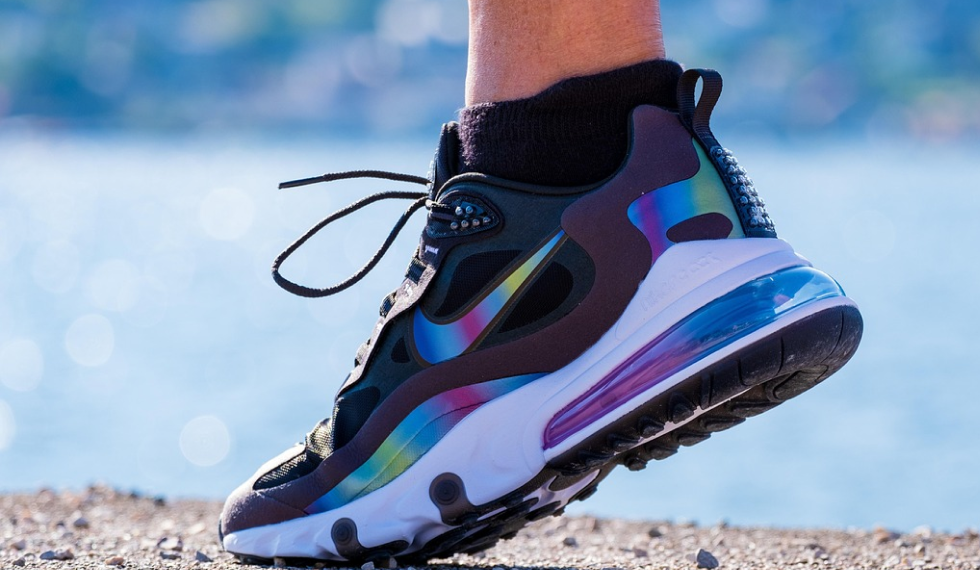
Avant
Avant
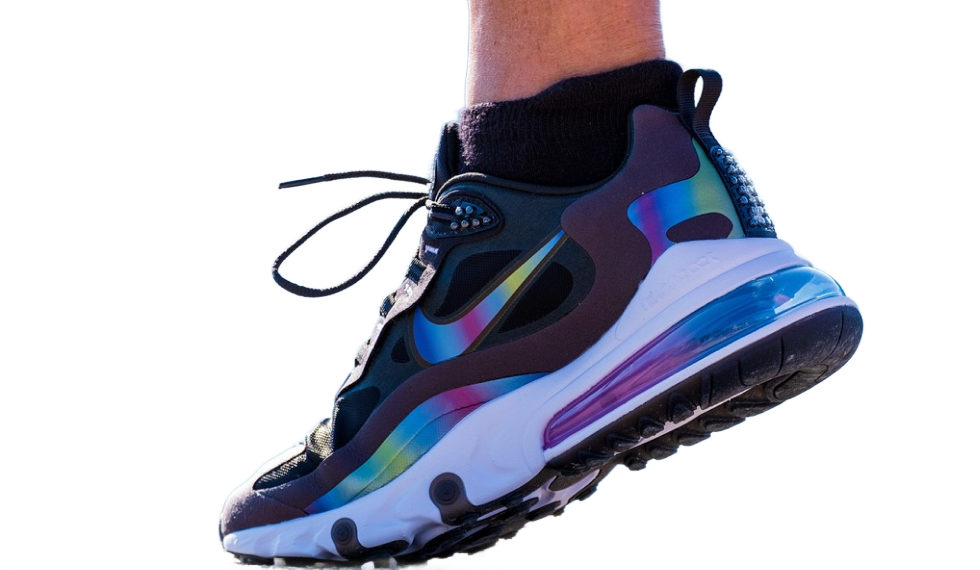
Après
Après
Exemple

Transparent cutout preview

Téléverse ou sélectionne une image de référence à gauche, puis prévisualise et compare le résultat traité ici.

Flux de travail de Arrière-plan Transparent

Exportez vos images avec un arrière-plan transparent au format PNG.

  • 1Commencez par le lanceur en haut de la page.
  • 2Examinez les exemples et les notes de saisie avant d'exporter.
  • 3Utilisez les outils associés pour poursuivre le flux de travail visuel.

Cas d'usage de Arrière-plan Transparent

Utilisez les outils d'arrière-plan pour préparer des détourages propres, des photos produit sur fond blanc et des images de fiches marketplace.

  • 1Créez des détourages transparents, des fonds blancs et des variantes de photos produit.
  • 2Préparez des visuels pour catalogues, fiches, publicités et réseaux sociaux.
  • 3Poursuivez avec la génération d'arrière-plan, l'agrandissement ou l'édition d'image lorsque ces outils sont disponibles.

Disponibilité et flux de travail

Consultez les notes de flux de travail, les détails de disponibilité et les outils associés avant de poursuivre avec une image générée ou téléversée.

Flux de PNG transparent

Les détourages transparents permettent de réutiliser le même sujet dans les pages produit, compositions publicitaires, présentations, vignettes et superpositions de design.

  • 1Utilisez des bords de sujet nets lorsque la sortie alpha compte.
  • 2Vérifiez le résultat transparent sur des fonds clairs et foncés.
  • 3Poursuivez avec un fond blanc ou généré lorsque le canal final a besoin d'une scène remplie.

Limite de vérification de transparence

La sortie alpha et la qualité des bords dépendent toujours du support du fournisseur et de l'image source.

  • 1Vérifiez les bords fins, les ombres et les matériaux transparents avant publication.
  • 2Utilisez des images que vous possédez ou êtes autorisé à modifier.
  • 3Compressez ou redimensionnez le PNG final uniquement après avoir vérifié la transparence.

FAQ

Does this create a PNG with alpha?

The tool removes the source background and returns a transparent cutout when the provider supports alpha output.

Which images work best?

Use product, portrait, or object images with clear subject edges for the best cutout.

Where is my image processed?

Uploaded files are processed by Voloshow and the configured provider according to the active Product configuration.

Does this create a PNG with transparency?

The workflow targets transparent cutouts when the configured provider supports alpha output.

Can I put the cutout on a white or generated background?

Yes. Continue to White Background or AI Background Generator after reviewing the transparent result.

Can I use transparent cutouts commercially?

Only use images and subjects you have rights to edit, and review the final design before publishing.