
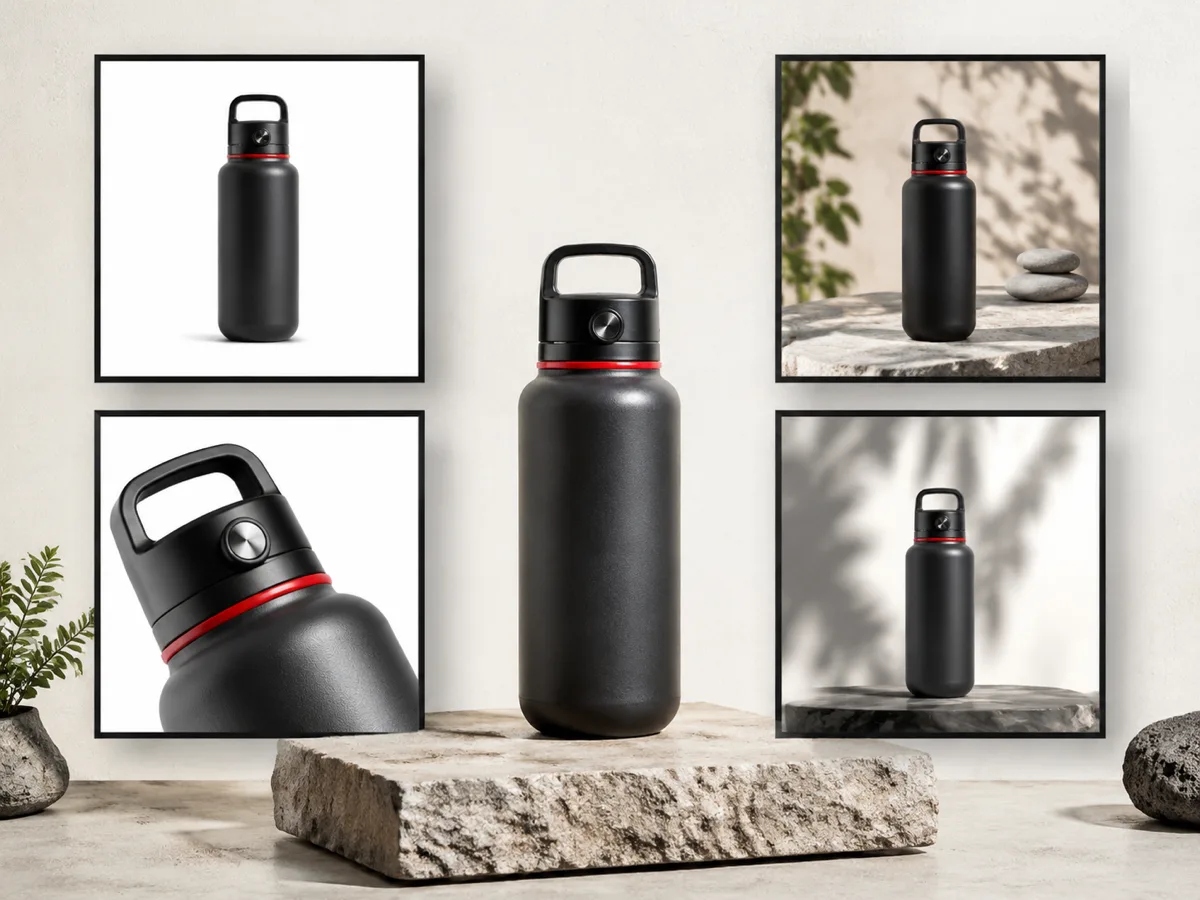
Brouillon de catalogue e-commerce
Conservez l’apparence fidèle de la bouteille de voyage et placez-la dans une scène de studio e-commerce épurée, avec des ombres de contact douces et un éclairage neutre.
Importez une image produit et modifiez la scène, l'éclairage et l'arrière-plan par IA en conservant les détails à vérifier.
Téléverse ou sélectionne une image de référence à gauche, puis prévisualise et compare le résultat traité ici.
Conservez l’apparence fidèle de la bouteille de voyage et placez-la dans une scène de studio e-commerce épurée, avec des ombres de contact douces et un éclairage neutre.
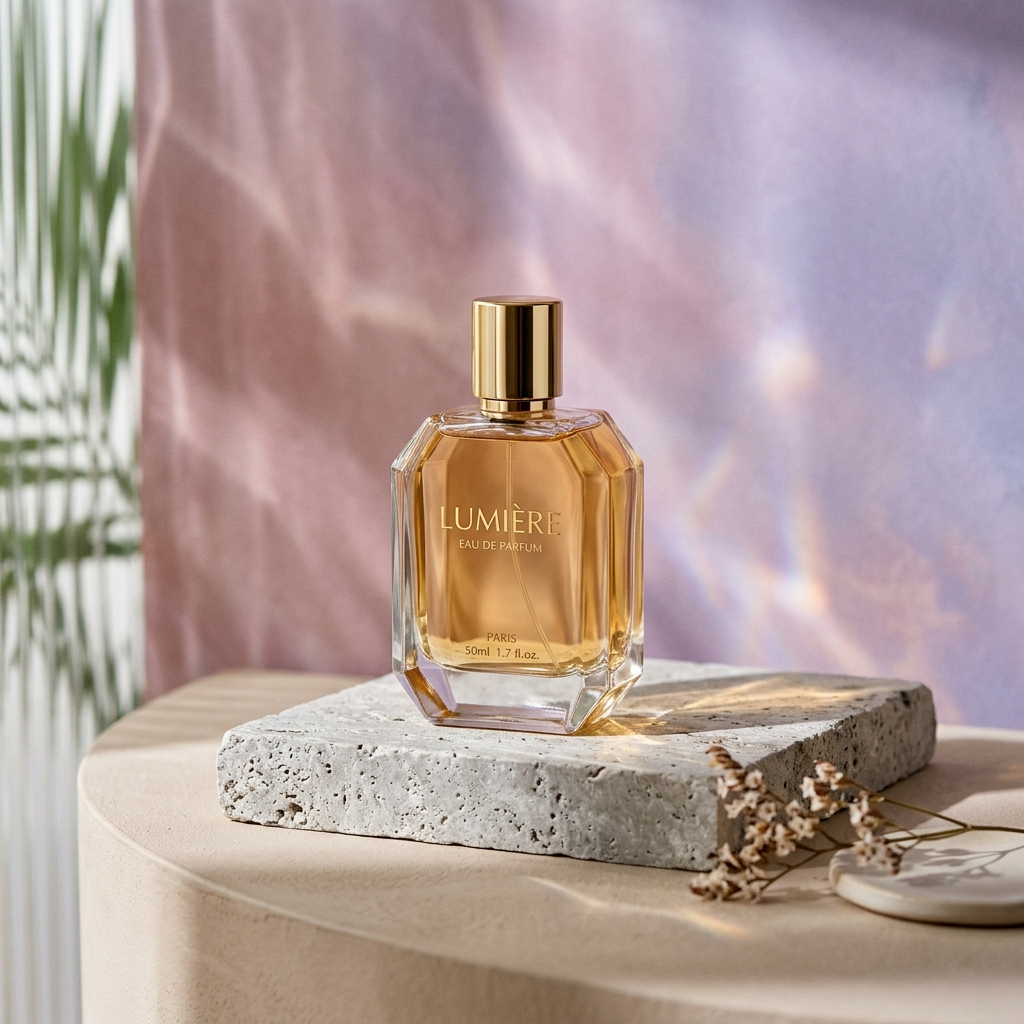
Préservez chaque détail du produit et créez un arrière-plan lifestyle sobre, avec une lumière de fenêtre naturelle et une échelle réaliste.
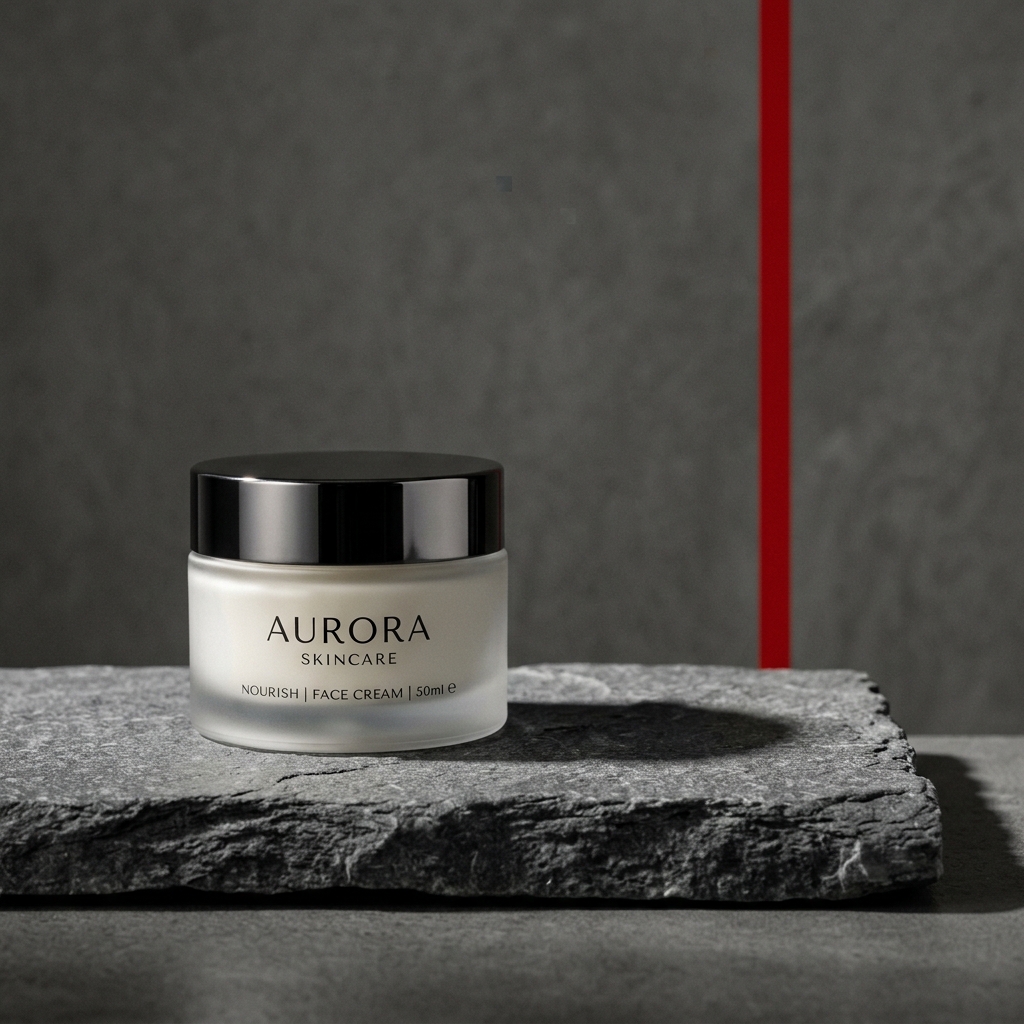
Conservez le produit et l’emballage sans changement, affinez l’éclairage et créez une composition de campagne carrée avec un espace net pour le texte.
Importez une image produit et modifiez la scène, l'éclairage et l'arrière-plan par IA en conservant les détails à vérifier.
Importez une image produit et modifiez la scène, l'éclairage et l'arrière-plan par IA en conservant les détails à vérifier.
Consultez les notes de flux de travail, les détails de disponibilité et les outils associés avant de poursuivre avec une image générée ou téléversée.
Utilisez l’éditeur de photos produit IA pour ajuster par instruction la scène, l’éclairage, l’arrière-plan et la présentation d’une image produit qui vous appartient, tout en gardant le produit reconnaissable.
Les photos produit générées sont des brouillons pour les fiches e-commerce, mises en page de catalogue, concepts de campagne et publicités sociales. Chaque image finale doit toujours être vérifiée pour les droits, la fidélité du produit et les règles de la plateforme.
Explorez d'autres outils d'image intelligents pour poursuivre votre flux de travail créatif :
Atelier d'imagesRépertoire des outils d'image IABibliothèque de promptsSuppresseur de FondFond BlancRedimensionner l'ImageImportez une image produit qui vous appartient ou que vous pouvez modifier, décrivez le changement de scène, d’éclairage ou d’arrière-plan et indiquez les détails à préserver.
Des images produit haute résolution avec des contours visibles, un emballage lisible et un éclairage équilibré constituent les meilleures sources à vérifier.
L’image source reste dans le flux privé d’édition Product, sauf si vous publiez explicitement un résultat par la suite.
Oui. Les crédits sont estimés selon la configuration Product active avant l’envoi, puis réglés une fois la tâche de retouche terminée.
Utilisez uniquement des images sources et des éléments de marque que vous possédez ou êtes autorisé à modifier, puis vérifiez la fidélité du produit, les allégations et les règles du canal avant publication.
Utilisez Suppression d’arrière-plan ou Fond blanc pour un travail ciblé, puis redimensionnez ou compressez l’image vérifiée pour son canal final.