
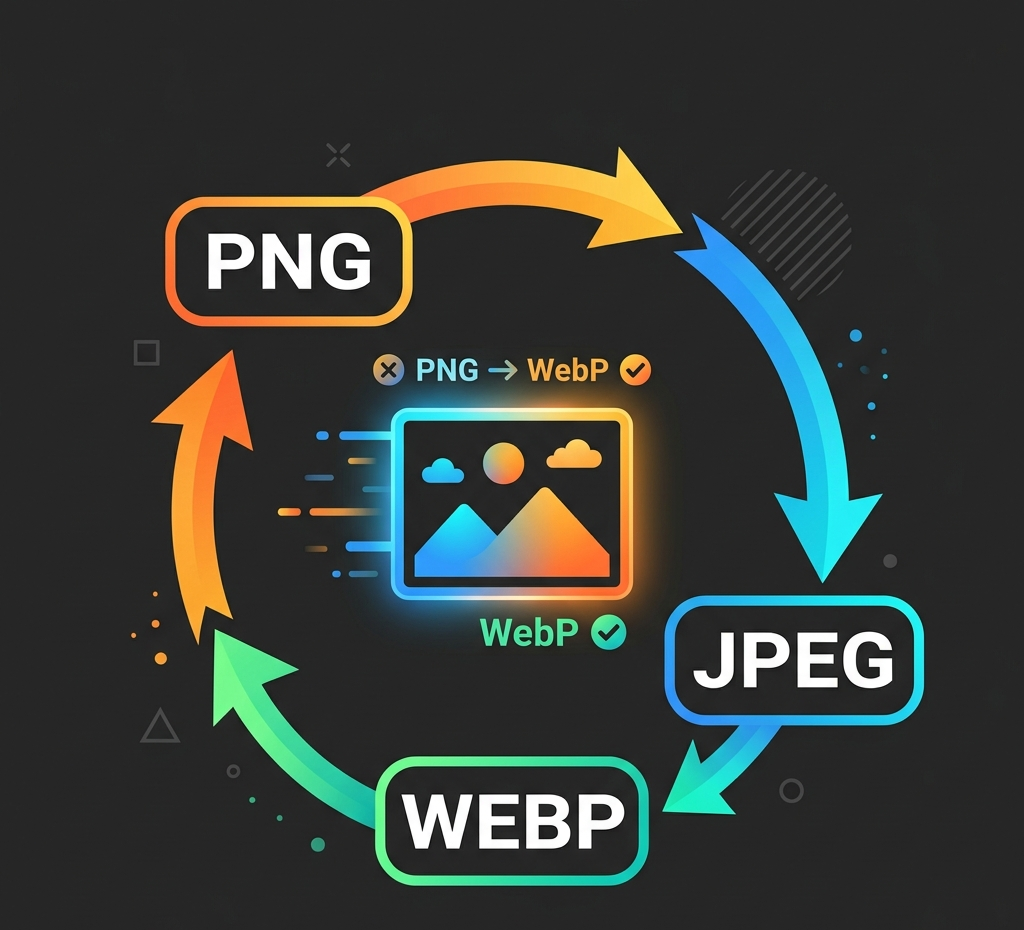
Convertisseur d'Image
Convertissez rapidement vos images entre les formats PNG, JPEG et WebP localement.
Utilitaire d’image local
Traitement local dans le navigateur
Les images sont traitées avec Canvas dans ce navigateur et ne sont pas téléversées vers Product API par défaut.
PNG / JPEG / WebP, jusqu’à 25 MB par fichier.
Le redimensionnement, la compression et la conversion en local ne consomment pas de crédits.
Sans téléversementSans créditsNavigateur seul
Format de sortie
Conversion rapide
Exemple
Convert PNG to WebP
Choisis ou dépose une image pour la traiter et la prévisualiser localement dans ce navigateur.
Exemples

Convert WebP to JPEG

Convert JPEG to PNG
Flux de travail de Convertisseur d'Image
Convertissez rapidement vos images entre les formats PNG, JPEG et WebP localement.
- 1Commencez par le lanceur en haut de la page.
- 2Examinez les exemples et les notes de saisie avant d'exporter.
- 3Utilisez les outils associés pour poursuivre le flux de travail visuel.
Exemples et usages de Convertisseur d'Image
Utilisez le convertisseur lorsqu'un canal de publication, une marketplace, un CMS ou un flux IA attend un autre format d'image.
- 1Convertissez les captures PNG ou exports de design en fichiers WebP ou JPG plus légers.
- 2Convertissez les images WebP en PNG lorsque la transparence ou la compatibilité est nécessaire.
- 3Convertissez avant la compression ou le redimensionnement pour que le visuel final corresponde au format cible.
Format, taille et confidentialité
Convertissez rapidement vos images entre les formats PNG, JPEG et WebP localement.
- 1Le traitement reste local dans le navigateur.
- 2Aucun crédit n'est requis.
- 3PNG, JPEG et WebP sont pris en charge jusqu'à 25 Mo.
Convertir WebP en PNG
Convertissez WebP en PNG lorsque vous avez besoin d'un fichier plus compatible, d'une livraison transparente ou d'un export d'aspect sans perte pour les workflows design et CMS.
- 1Téléversez le fichier WebP, choisissez la sortie PNG, puis téléchargez l'image convertie depuis le navigateur.
- 2Utilisez PNG lorsque la transparence ou les bords UI nets comptent plus que la taille minimale du fichier.
- 3Compressez ou redimensionnez après conversion si le PNG dépasse les besoins du canal final.
Convertir PNG en WebP
Convertissez PNG en WebP lorsque captures, exports de design, graphiques produit ou ressources transparentes nécessitent un format web moderne plus léger.
- 1Choisissez WebP pour réduire la taille des fichiers pour sites, blogs, pages produit et envois CMS.
- 2Conservez la source PNG lorsque l'original transparent ou sans perte doit rester archivé.
- 3Ajustez la qualité avant téléchargement lorsqu'un WebP plus léger compte plus que la conservation exacte des pixels.
Convertir JPG en WebP
Convertissez JPG en WebP pour les pages riches en photos, galeries boutique, vignettes et ressources marketing qui nécessitent des fichiers web plus légers.
- 1Utilisez une sortie WebP pour les navigateurs modernes lorsque la source est une photo ou image produit sans transparence.
- 2Ajustez la qualité pour équilibrer taille, détails visibles et vitesse de page.
- 3Gardez JPG disponible lorsqu'un ancien canal d'envoi n'accepte pas encore WebP.
Convertir PNG en JPG
Convertissez PNG en JPG lorsqu'un fond transparent n'est pas nécessaire et que le canal cible attend un fichier photo standard.
- 1Utilisez JPG pour les photos, images produit à fond plein, images de blog et ressources compatibles e-mail.
- 2Évitez JPG si la transparence alpha, les bords UI nets ou les graphismes sans perte doivent être conservés.
- 3Vérifiez l'aperçu avant téléchargement, car la sortie JPG aplatit la transparence.
Quand utiliser PNG, JPEG ou WebP
Choisissez le format de sortie selon la transparence, la taille du fichier, la prise en charge navigateur et le canal de publication.
- 1Utilisez PNG pour la transparence, les captures, les éléments UI, les logos et les bords nets.
- 2Utilisez JPEG ou JPG pour les photos et images à fond plein lorsque la compatibilité large compte.
- 3Utilisez WebP pour les pages web modernes lorsque des fichiers plus légers et une bonne qualité visuelle sont prioritaires.
Outils liés
Explorez d'autres outils d'image intelligents pour poursuivre votre flux de travail créatif :
Atelier d'imagesRépertoire des outils d'image IABibliothèque de promptsRedimensionner l'ImageCompresseur d'ImageImage à InviteFAQ
Which output formats are supported?
The first release converts PNG, JPEG, and WebP in the browser.
Does conversion upload my image?
No. Conversion is local and does not call the Product API by default.
Can I continue to AI tools after conversion?
Yes. Convert or resize before moving into AI generation, enhancement, or background tools.
How do I convert WebP to PNG?
Upload the WebP file, select PNG output, and download the converted PNG locally from your browser.
How do I convert PNG to WebP?
Upload a PNG image, choose WebP output, adjust quality if needed, and download a smaller modern web file.
How do I convert JPG to WebP?
Upload the JPG or JPEG photo, choose WebP output, then use the quality control to balance detail and file size.
How do I convert PNG to JPG?
Upload the PNG, choose JPEG output, review the flattened preview, and download the JPG when transparency is not needed.
When should I use PNG, JPEG, or WebP?
Use PNG for transparency and sharp edges, JPEG for broad photo compatibility, and WebP for smaller modern web assets.