
Zum Hauptinhalt springen
Zurück/

KI-Bild-Erweiterung

Erweitet Bildränder durch intelligente KI-Generierung.

Tool-Runner

Privat
Quellbild
Seitenverhältnis
Vorher
Vorher
Nachher
Nachher
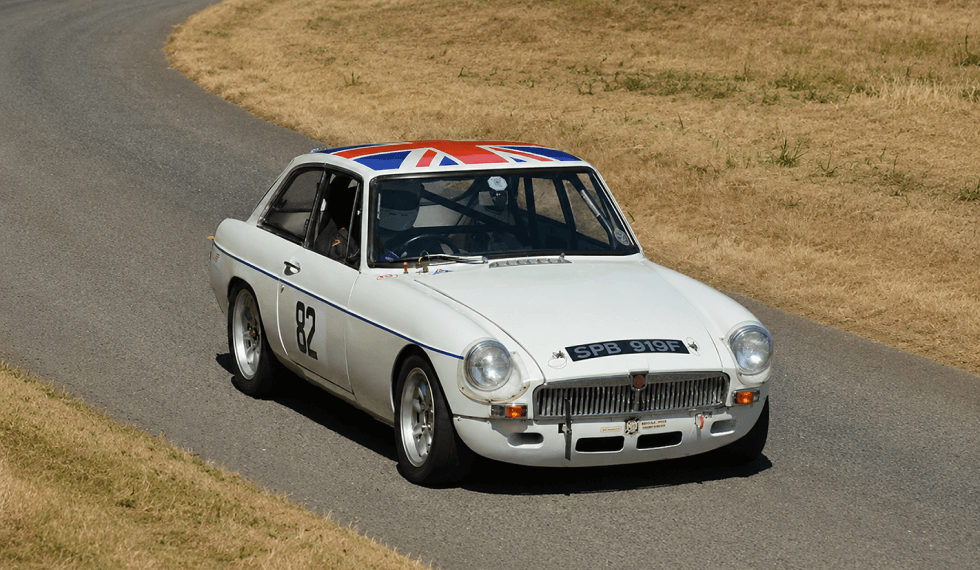
Beispiel

Outpaint preview

Lade links ein Referenzbild hoch oder wähle eines aus, um das verarbeitete Ergebnis hier zu vergleichen.

KI-Bild-Erweiterung-Arbeitsablauf

Erweitet Bildränder durch intelligente KI-Generierung.

  • 1Beginnen Sie mit dem Runner oben auf der Seite.
  • 2Überprüfen Sie die Beispiele und Eingabehinweise vor dem Exportieren.
  • 3Verwenden Sie verwandte Tools, um den visuellen Arbeitsablauf fortzusetzen.

Anwendungsfälle für KI-Bild-Erweiterung

Nutzen Sie die Bilderweiterung, wenn ein Quellbild mehr Fläche um das Motiv braucht und die ursprüngliche Komposition erhalten bleiben soll.

  • 1Erweitern Sie den Bildausschnitt für Banner, Social-Zuschnitte und Produktlayouts.
  • 2Behalten Sie die Motivposition bei, während umliegende Fläche hinzukommt.
  • 3Prüfen Sie die Outpaint-Qualität vor Veröffentlichung oder weiterer Bearbeitung.

Verfügbarkeit und Workflow

Prüfen Sie die Workflow-Hinweise, Verfügbarkeitsdetails und verwandten Tools, bevor Sie mit einem generierten oder hochgeladenen Bild fortfahren.

Verhältnis- und Outpaint-Workflow

Die Bilderweiterung hilft, ein Quellbild an Banner, Social-Formate, Hero-Layouts und unbeschnittene Produktkompositionen anzupassen.

  • 1Wählen Sie das Zielverhältnis, bevor Sie die Outpaint-Aufgabe absenden.
  • 2Verwenden Sie Quellen mit klaren Motiven, gleichmäßiger Beleuchtung und ausreichend Randkontext.
  • 3Prüfen Sie die generierten Ränder, bevor Sie das Ergebnis veröffentlichen oder komprimieren.

Grenzen der Erweiterungsprüfung

Outpainting erzeugt plausible Fläche außerhalb des ursprünglichen Rahmens; Marken-, Produkt- und Szenendetails müssen weiterhin geprüft werden.

  • 1Prüfen Sie Produktform, Schatten und Hintergrundkontinuität.
  • 2Halten Sie freigegebenen Zuschnitt, Motivposition und Exportverhältnis für den Zielkanal zusammen.
  • 3Nutzen Sie Größenänderung oder Komprimierung erst nach Freigabe des finalen Bildausschnitts.

FAQ

How does AI Image Extender work?

Upload an image, choose the target ratio, and let the outpainting workflow extend the scene beyond the original frame.

Which images work best?

Use images with clear subjects, consistent lighting, and enough visual context around the edges.

Is this the same as AI uncrop?

Yes. The /ai-uncrop alias redirects to the same AI Image Extender tool.

Does image extension use credits?

Yes. Credits are estimated before submit and settled from the finished outpaint task.

Can I extend product photos for banners?

Yes. Use image extension when a product image needs more canvas for a banner, hero or social ratio.

What should I check after outpainting?

Review product shape, lighting, shadows, brand details and generated edges before publishing.