
透過背景 ワークフロー
画像を透過PNG形式として書き出します。
- 1ページ上部のランナーから開始します。
- 2エクスポートする前に例と入力時の注意点を確認してください。
- 3関連ツールを使用してビジュアルワークフローを続行します。
画像を透過PNG形式として書き出します。
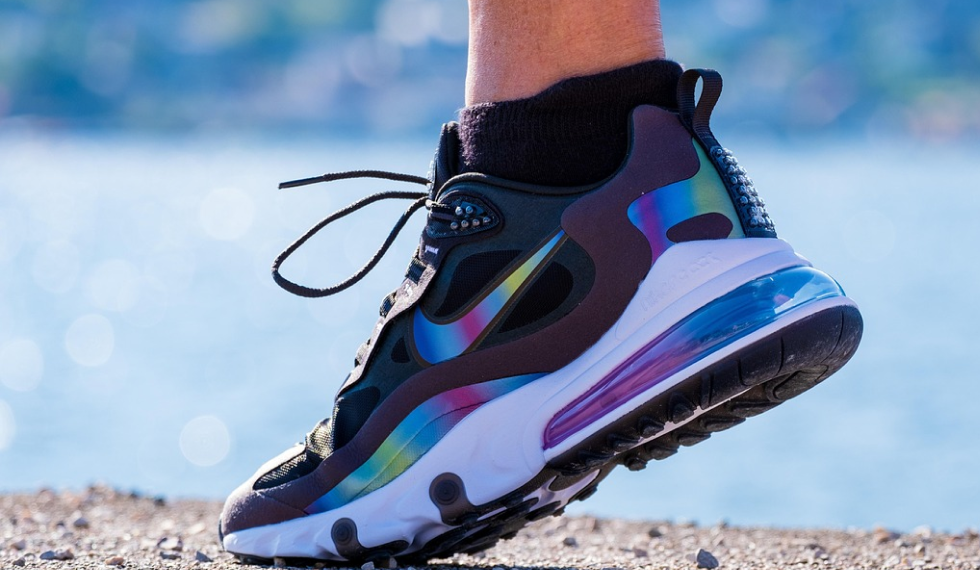
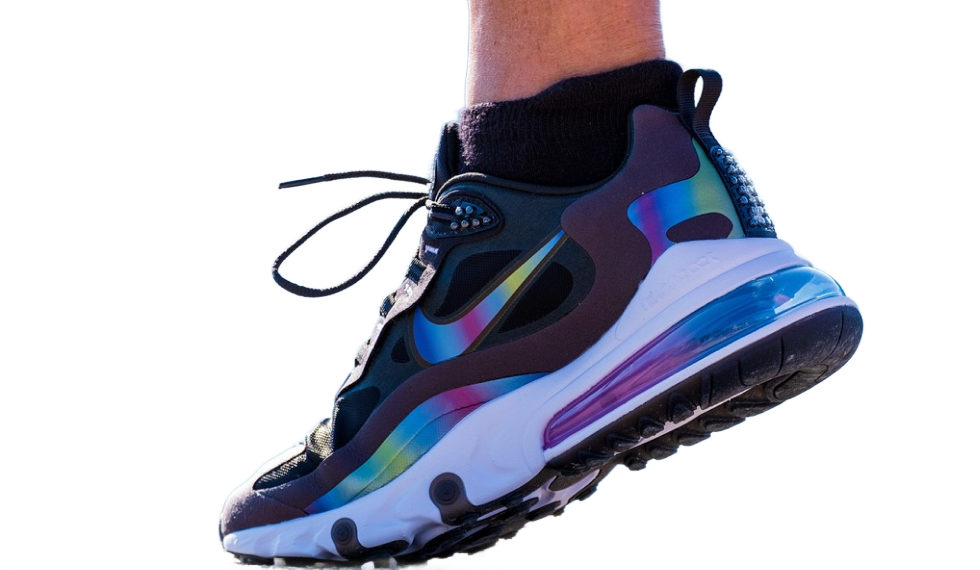
左側で参照画像をアップロードまたは選択すると、処理結果をここでプレビューして比較できます。
画像を透過PNG形式として書き出します。
背景ツールを使って、クリーンな切り抜き、白背景の商品写真、マーケットプレイス出品画像を準備します。
生成またはアップロードした画像で作業を続ける前に、ワークフローの説明、提供状況の詳細、関連ツールを確認してください。
透過切り抜きにより、商品ページ、広告合成、スライド、サムネイル、デザインオーバーレイで同じ被写体を多くのレイアウトで再利用できます。
アルファ出力とエッジ品質は、プロバイダーの対応状況とソース画像に依存します。
関連するスマート画像ツールを探索して、クリエイティブなワークフローを続けましょう:
画像ワークベンチAI画像ツール一覧プロンプトライブラリ背景削除白背景AIbgジェネレーターはい。背景を削除し、プロバイダーがアルファ出力に対応している場合は透明な切り抜きを返します。
被写体の輪郭が明確な商品、人物、物体画像が最適です。
アップロード画像は Voloshow と設定済みプロバイダーにより、現在の Product 設定に従って処理されます。
設定されたプロバイダーがアルファ出力に対応している場合、このワークフローは透過切り抜きを目標とします。
はい。透過結果を確認した後、白背景または AI 背景生成に進んでください。
編集権利のある画像と被写体のみを使用し、公開前に最終デザインを確認してください。