
高解像度化 ワークフロー
画質を落とさずに最大4K解像度まで高解像度化します。
- 1ページ上部のランナーから開始します。
- 2エクスポートする前に例と入力時の注意点を確認してください。
- 3関連ツールを使用してビジュアルワークフローを続行します。
画質を落とさずに最大4K解像度まで高解像度化します。

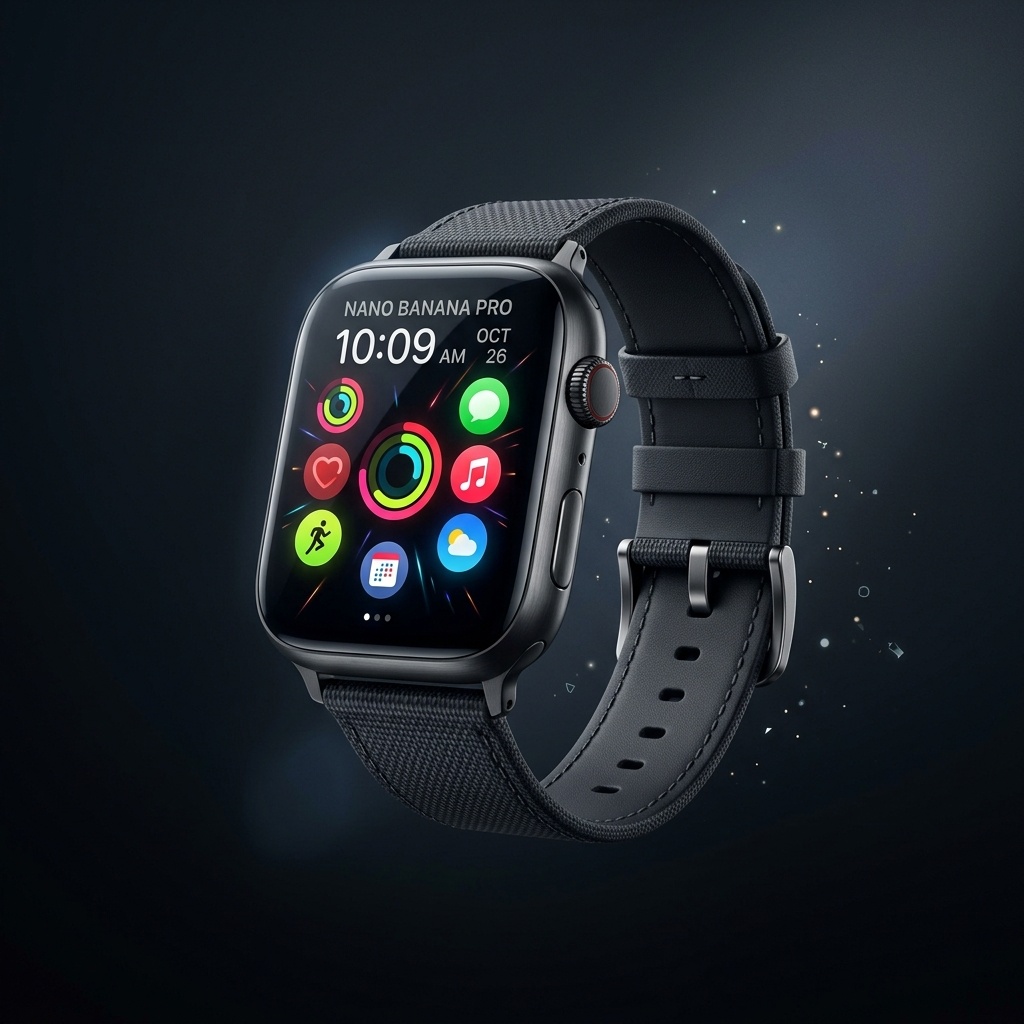
左側で参照画像をアップロードまたは選択すると、処理結果をここでプレビューして比較できます。
画質を落とさずに最大4K解像度まで高解像度化します。
生成またはアップロード後、ダウンロードや公開の前により鮮明なディテールが必要なときに、補正ツールを使用します。
生成またはアップロードした画像で作業を続ける前に、ワークフローの説明、提供状況の詳細、関連ツールを確認してください。
生成、背景処理、アップロードの後、ダウンロードや公開の前により鮮明なディテールが必要なときにアップスケールが役立ちます。
アップスケールはディテールを改善できますが、失われた情報の正確な復元は保証できません。
関連するスマート画像ツールを探索して、クリエイティブなワークフローを続けましょう:
画像ワークベンチAI画像ツール一覧プロンプトライブラリ画質エンハンサー画像から画像AIアート生成器はい。画像をアップロードして Product アップスケールワークフローを実行すると、高解像度の出力を作成できます。
より鮮明なディテールが必要な商品、人物、イラスト、デザイン画像が適しています。
はい。クレジットは送信前に見積もられ、タスク完了後に精算されます。
はい。生成や背景処理の後に高解像度が必要な場合、アップスケールが役立ちます。
通常はそうです。まずアップスケールして結果を確認し、その後に最終チャネルに合わせてサイズ変更や圧縮を行います。
いいえ。アップスケール後、公開前に読めるテキスト、ロゴ、パッケージを確認してください。