
AIアウトクロップ ワークフロー
元の枠線を超えて画像を拡張し、周囲のシーンを自動生成します。
- 1ページ上部のランナーから開始します。
- 2エクスポートする前に例と入力時の注意点を確認してください。
- 3関連ツールを使用してビジュアルワークフローを続行します。
元の枠線を超えて画像を拡張し、周囲のシーンを自動生成します。

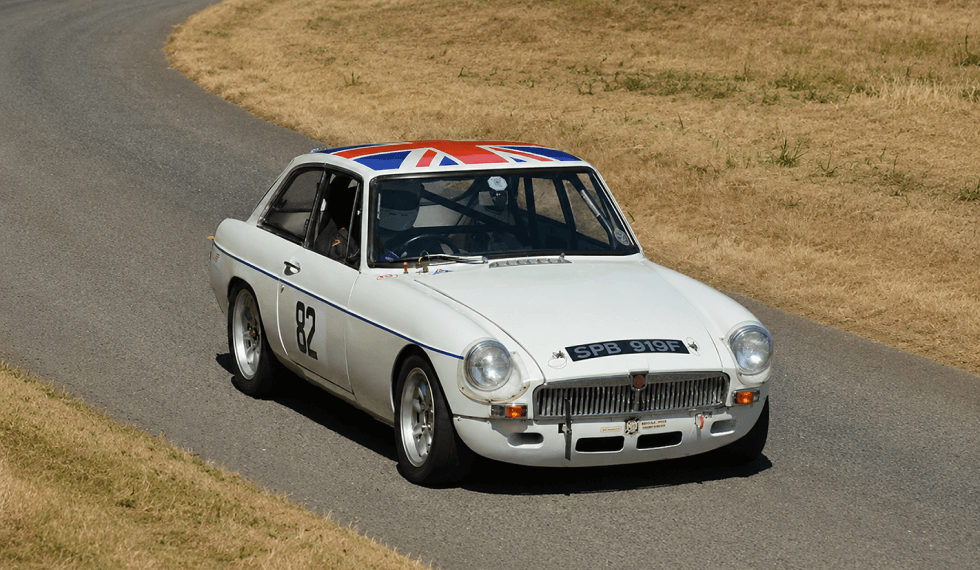
左側で参照画像をアップロードまたは選択すると、処理結果をここでプレビューして比較できます。
元の枠線を超えて画像を拡張し、周囲のシーンを自動生成します。
元の構図を保ちながら被写体の周囲により多くのキャンバスが必要なときに、画像拡張を使用します。
生成またはアップロードした画像で作業を続ける前に、ワークフローの説明、提供状況の詳細、関連ツールを確認してください。
画像拡張により、1枚のソース画像をバナー、SNS比率、ヒーローレイアウト、クロップなしの商品構図に適応させられます。
アウトペイントは元のフレーム外にもっともらしいキャンバスを生成するため、ブランド、商品、シーンの詳細は引き続き確認が必要です。
関連するスマート画像ツールを探索して、クリエイティブなワークフローを続けましょう:
画像ワークベンチAI画像ツール一覧プロンプトライブラリAIbgジェネレーター画像から画像AIアート生成器画像をアップロードし、目標比率を選んで、アウトペイントワークフローで元のフレーム外までシーンを拡張します。
被写体が明確で、光が一貫しており、端の周辺に十分な視覚情報がある画像が適しています。
はい。/ai-uncrop は同じ AI Image Extender ツールにリダイレクトされます。
はい。クレジットは送信前に見積もられ、完了したアウトペイントタスクから精算されます。
はい。商品画像にバナー、ヒーロー、SNS比率向けのキャンバスが必要なときに画像拡張を使用してください。
公開前に商品の形状、照明、影、ブランド詳細、生成されたエッジを確認してください。