
Saltar al contenido principal
Volver/

Fondo Transparente

Exporta tus imágenes con un fondo transparente en formato PNG.

Ejecutor de herramientas

Privado
Imagen de origen
Salida
PNG transparente
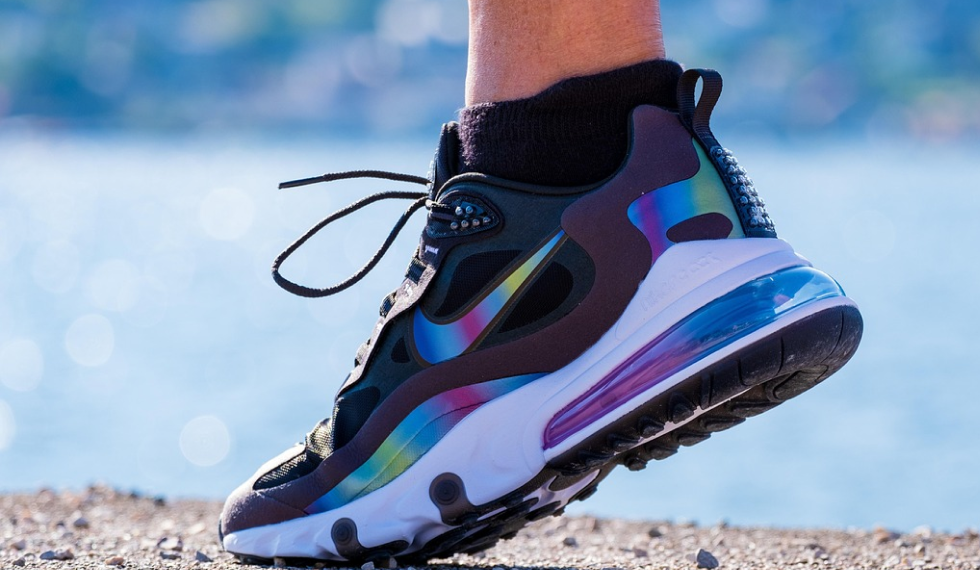
Antes
Antes
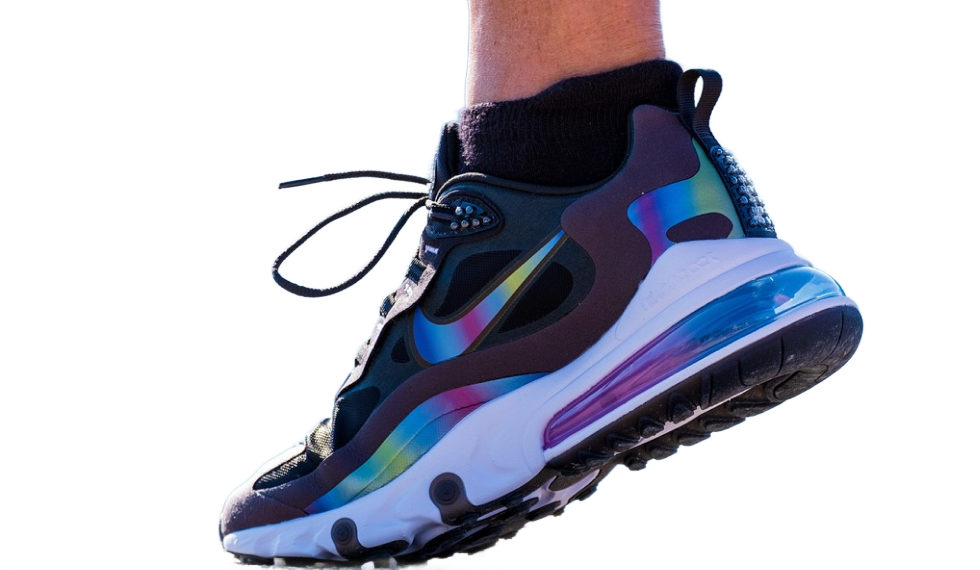
Después
Después
Ejemplo

Transparent cutout preview

Sube o selecciona una imagen de referencia a la izquierda; luego previsualiza y compara el resultado procesado aquí.

Flujo de trabajo de Fondo Transparente

Exporta tus imágenes con un fondo transparente en formato PNG.

  • 1Comience con el ejecutor en la parte superior de la página.
  • 2Revise los ejemplos y las notas de entrada antes de exportar.
  • 3Utilice herramientas relacionadas para continuar con el flujo de trabajo visual.

Casos de uso de Fondo Transparente

Use las herramientas de fondo para preparar recortes limpios, fotos de producto con fondo blanco e imágenes para marketplaces.

  • 1Cree recortes transparentes, fondos blancos y variantes de fotos de producto.
  • 2Prepare recursos para catálogos, listados, anuncios y redes sociales.
  • 3Continúe con la generación de fondos, el escalado o la edición de imágenes cuando esas herramientas estén disponibles.

Disponibilidad y flujo de trabajo

Revise las notas del flujo de trabajo, los detalles de disponibilidad y las herramientas relacionadas antes de continuar con una imagen generada o subida.

Flujos de trabajo de PNG transparente

Los recortes transparentes permiten reutilizar el mismo sujeto en páginas de producto, composiciones publicitarias, presentaciones, miniaturas y superposiciones de diseño.

  • 1Use bordes de sujeto claros cuando la salida alfa sea importante.
  • 2Compruebe el resultado transparente sobre fondos claros y oscuros.
  • 3Continúe con fondo blanco o fondo generado cuando el canal final necesite una escena completa.

Límite de revisión de transparencia

La salida alfa y la calidad de los bordes siguen dependiendo del soporte del proveedor y de la imagen original.

  • 1Revise los bordes finos, las sombras y los materiales transparentes antes de publicar.
  • 2Use imágenes que posea o tenga permiso para editar.
  • 3Comprima o redimensione el PNG final solo después de comprobar la transparencia.

Preguntas Frecuentes

Does this create a PNG with alpha?

The tool removes the source background and returns a transparent cutout when the provider supports alpha output.

Which images work best?

Use product, portrait, or object images with clear subject edges for the best cutout.

Where is my image processed?

Uploaded files are processed by Voloshow and the configured provider according to the active Product configuration.

Does this create a PNG with transparency?

The workflow targets transparent cutouts when the configured provider supports alpha output.

Can I put the cutout on a white or generated background?

Yes. Continue to White Background or AI Background Generator after reviewing the transparent result.

Can I use transparent cutouts commercially?

Only use images and subjects you have rights to edit, and review the final design before publishing.